00-基础入门
1. 行业介绍
美工(切图仔) → 网页制作 → web前端你开发 → 全栈开发 → 大前端。
大前端应用:
- 网站
- 管理系统
- APP
- 小程序
- 数据可视化
- 智能电视
- 桌面应用
- 网页游戏
- 工具和后端
2. 网页web
2.1 w3c标准
蒂姆·伯纳斯·李 → W3C 标准。
- 网页通过
浏览器才能访问阅读 - 网页是网站中的一
页 - 文件扩展名
.html
HTML: 超文本标记语言,HyperText Markup Language。
eg:
1 | |
如果使用ie8浏览器则不支持 center 标签,此类情况可以通过网站 https://caniuse.com/
去查询html标签在各大浏览器的兼容性问题。
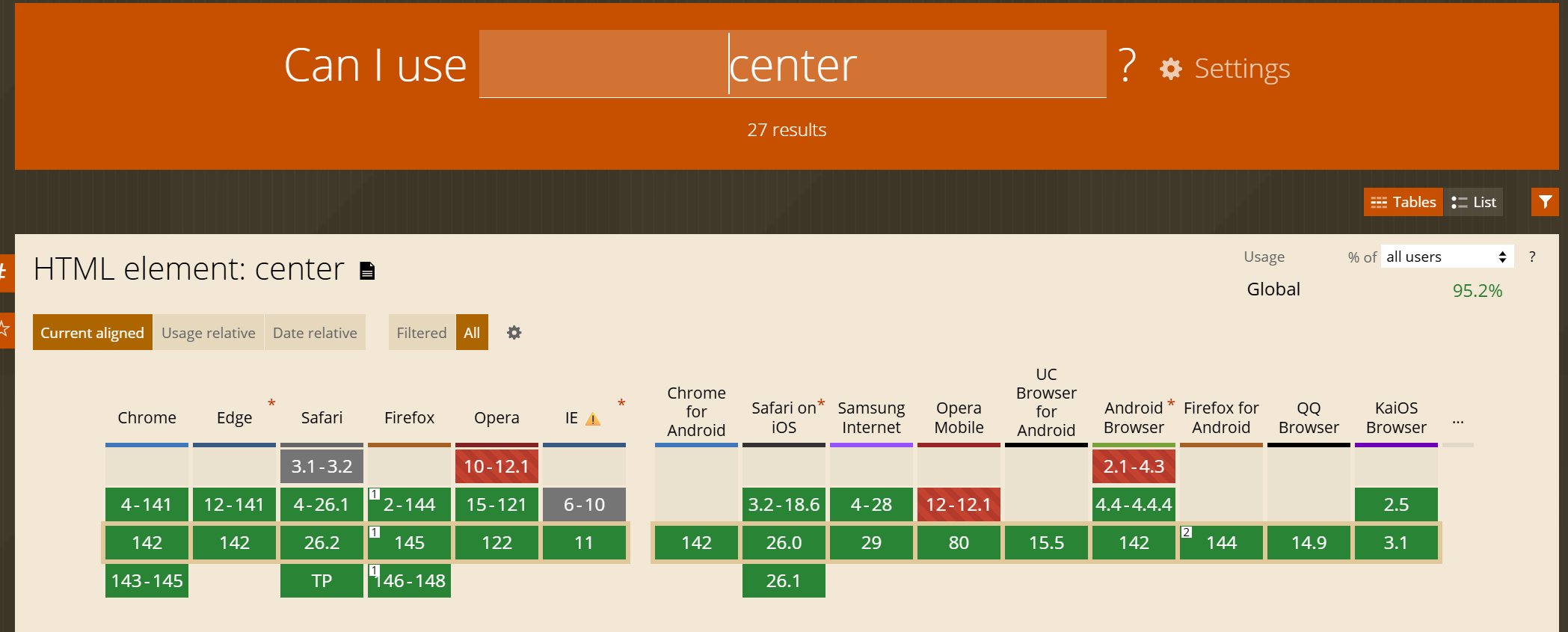
如图所示,IE在11版本之后才支持。
- 常见浏览器:Opra欧朋、Firefox火狐、IE/Edge微软、Safari苹果、Chrome谷歌、QQ浏览器、360浏览器
QQ浏览器的特殊性:微信的所有页面均由其提供内核技术,兼容性要倾向于它即可。
为了html标签在不同浏览器与解决兼容显示的问题,蒂姆·伯纳斯·李成立了W3C万维网联盟,官网 https://w3.org/
特殊情况:ie在早期的ie6版本没有遵循w3c标准,导致很多标签不兼容问题,现阶段不是主流可以选择放弃。
2.2 web组成
- HTML结构:W3C制定了结构HTML的语法和标准
- CSS表现:W3C制定了表现CSS的语法和标准
- JS行为:W3C、ECMA制定了行为标准(W3C DOM, ECMAScript)
3. 第一个网页
1 | |
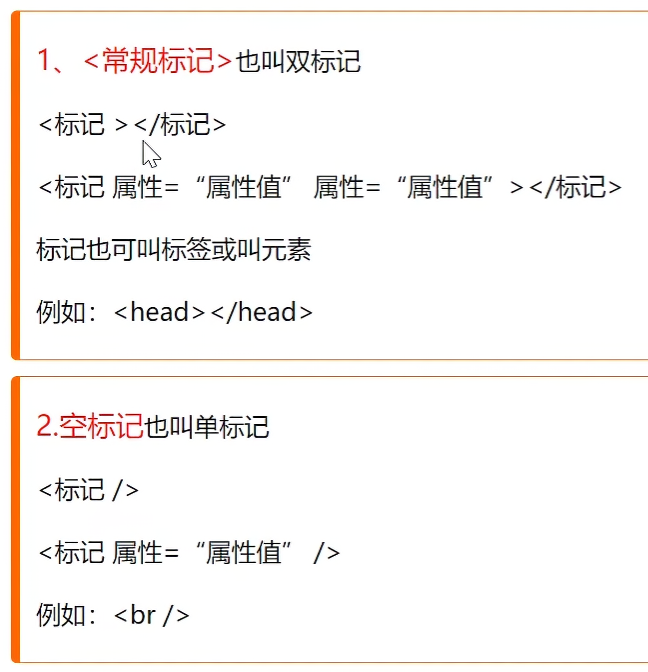
3.1 HTML语法
4. 开发工具VSCode
4.1 VSCode安装
常见的有:
- Sublime Text(小巧)
- Webstorm(大而全)
- HBuilderX(国产)
VSCode(前端主流开发工具): https://code.visualstudio.com/
安装流程参考:https://blog.csdn.net/m0_52861000/article/details/127874437
下载、安装后,设置中文包。

搜索 chinese,第一个下载量高的安装。
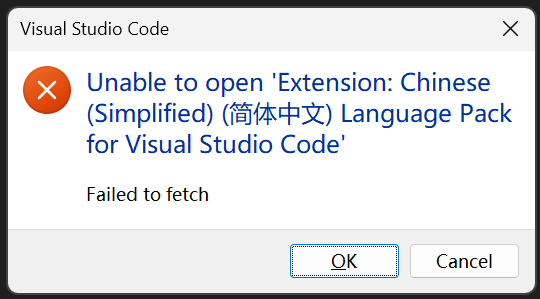
如果遇到如下报错:
方法有2:
- 手动安装,安装方法:https://www.cnblogs.com/gppblog/p/14370826.html
- 使用steam的加速工具
Watt Toolkit进行网络加速即可安装上想装的插件。PS:如果安装了没有生效,则按快捷键 Ctrl + Shift + P 然后搜索
Configure Display Language,回车,选择 中文简体即可。
4.2 VSCode使用
使用攻略参考:https://www.cnblogs.com/xiecoding/articles/19254201
- Ctrl + 键盘
+号键 或 键盘-号键:可以对界面和字体快速放大缩小 - .html 文件中输入
!号,回车,可以快速创建html基本页面结构内容,html、head、title、body等 - Ctrl + Alt + L,与IDEA一样也是自动对齐代码
- lorem, 编辑器内输入时,可以快速生成一段英文字符作为内容填充
4.3 VSCode 插件
首次安装好后安装的插件如下:
- chinese:中文插件,重启后默认生效(不生效的话,按 Ctrl+Shift+A 输入命令 configura display language 改中文)
- auto rename tag:自动
成对修改标签插件,默认生效,不需要额外操作 - view-in-browser:快速预览页面的插件
- live-server:实时预览服务,通过右键
open in live server打开默认端口号5500的服务页面,结合 Auto Save 自动保存会非常好用。快捷键是Alt+L, Alt+O顺序按 - htmltagwrap:html标签快速手动包裹插件,快捷键
Alt+W后默认是 p 标签包裹,可以直接快速键入新标签 - Comment Translate: 自动
翻译MDN reference 提示信息,最好设置一下源语种和目标语种 - **px to rem & rpx & vw (cssrem)**:自动计算rem值,快捷键
Alt+Z用于切换 rem与px
5. 文档声明与字符编码
5.1 文档声明
1 | |
1 | |
默认都会生成,即 声明文本内容为 html 文档。
1 | |
lang 为 language 的缩写,即 声明高速浏览器为 en英文 或者 zh-CN中文 或者 ja-jp日文。
搜索引擎优化和浏览器友好,会匹配系统的语种,提示出来是否要翻译的提示。
5.2 字符集
1 | |
声明页面的字符集,使浏览器可以按照对应的字符集来进行字符解码。
如:ASCII - 美国信息交换标准代码、GB2312 - 汉字编码字符集、UTF-8 - Unicode 万国码字符集 等
1 | |
移动端需要使用的 viewport 内容。
6. 常用标签
6.1 基础标签
h1文本标签
1 | |
说明:自带加粗,独立大小,独占一行,默认间距。
p段落标签
1 | |
说明:标识段落,段落间距。
br换行标签
1 | |
说明:空标记,换行
hr水平线
1 | |
说明:空标记,水平线
加粗有两个,推荐strong
1 | |
倾斜有两个,推荐em
1 | |
删除线有两个,推荐del
1 | |
其他标签
1 | |
6.2 hr标签
示例:hr 这个水平线可以带有一些属性,举例如下
1 | |
6.3 特殊符号
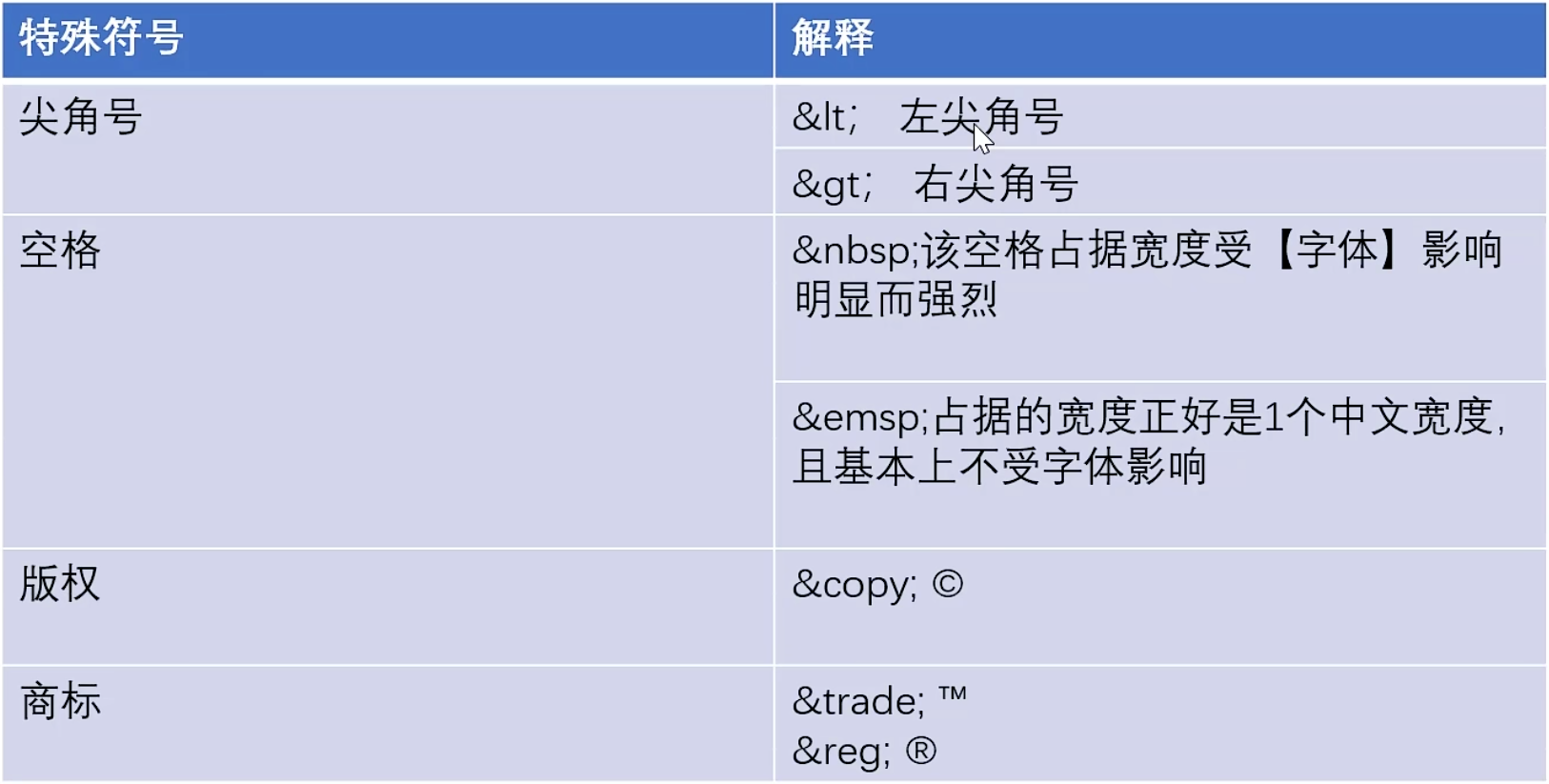
- 小于号 < :
< - 大于号 > :
> - 空格:
或  - 版权 ©:
© - 商标 ™:
™或 商标 ®® - 特殊表情:
😀或😁
6.4 div和span
div
div 标签,没有具体含义,用来划分页面的区域,独占一行。
VSCode中快捷键入方式:
- div 回车,Ctrl + D 快速复制当前行
- div*3 回车,可以快速键入3行的div标签
- div{内容} 回车,可以快速键入div并包括内容
span
span 标签,没有实际意义,主要应用在对于文本独立修饰的时候。内容有多宽就占用多宽的空间距离。
6.5 列表
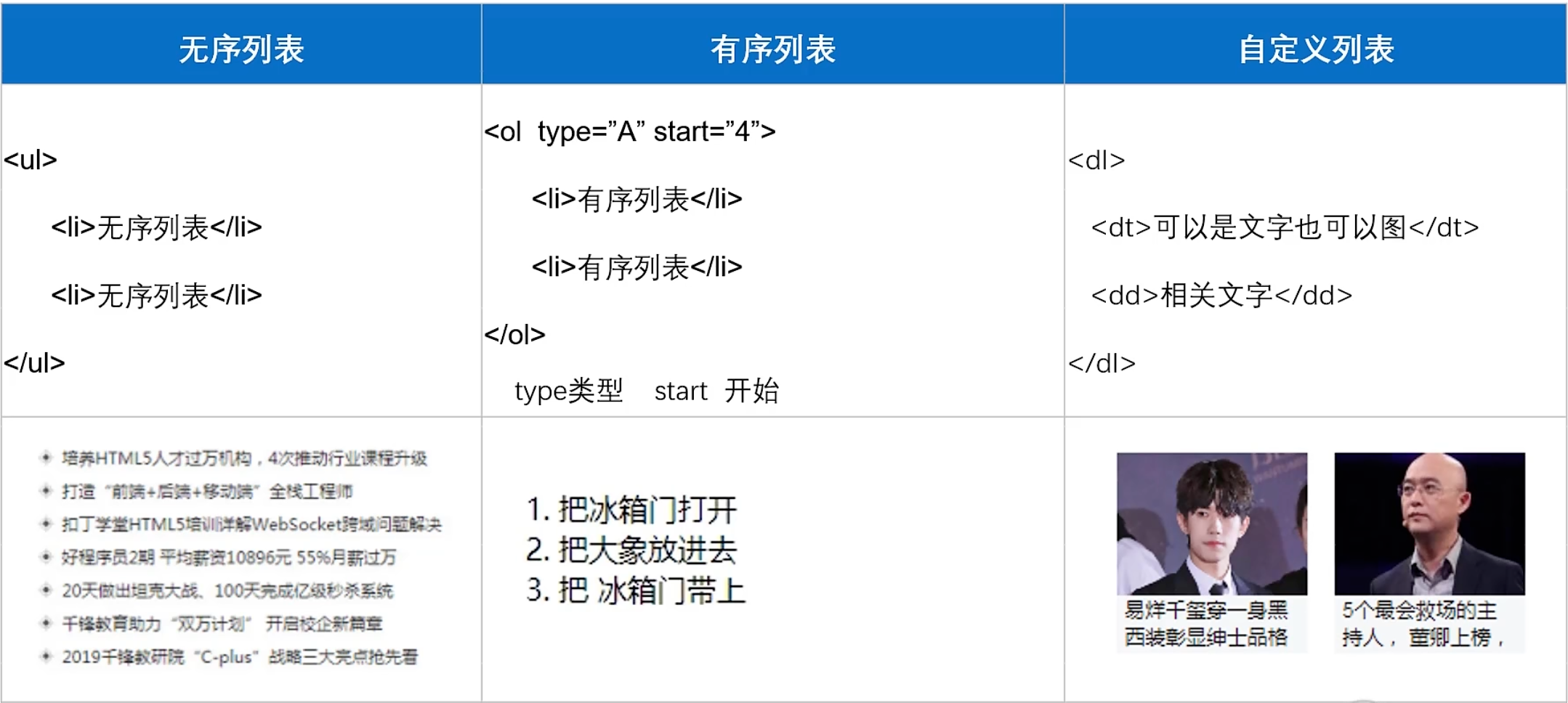
- 无序列表
1 | |
小技巧:输入
ul>li{内容}*3会创键入ul包含3个li的无序列表,列表内容均为内容二字。ol与ul 快速键入同理。
- 有序列表
1 | |
- 自定义列表
1 | |
小技巧:
dl>dt{图片}+dd{内容}
6.6 图片
img
img 标签可以控制图片展示,注意src的绝对路径和相对路径。
1 | |
img 标签的属性:
- src: 路径
- title:标题
- width: 宽度
- height:高度
1 | |
宽度和高度只设置一个时,对应到的高度和宽度会自动缩放。
6.7 超链接
a
a 标签,能够实现不同页面的跳转。
1 | |
target :
_self: 默认值,当前窗口打开_blank: 新窗口打开
1 | |
6.8 表格
table
table 标签,数据表格的创建。
1 | |
小技巧:快速创建
table>tr*2>td*2
table 标签的属性:
- 宽度 width: 不写单位,或 单位px,或 百分比(相对于父元素的百分比)
- 高度 height: 不写单位,或 单位px,或 百分比(相对于父元素的百分比,需要父元素有高度值)
- 外边框粗细 border: 数字
- 边框颜色 bordercolor: 边框颜色值
- 背景颜色 bgcolor: 表格的背景颜色值
- 水平对齐 align=”left 或 right 或 center”: 相对于父级元素的对齐位置
- cellspacing=”单元格与单元格之间的间距”: 可以调没,也可以调大些
- cellpadding=”单元格与内容之间的空隙”: 默认是左边距为0,也可以调大些
- style=”color:red” 设置表格中的字体颜色,比如 red 红色
1 | |
tr 标签的属性:
- 高度 height: 大于table时会撑开,且
宽度设置不生效 - 背景颜色 bgcolor
- 文字水平对齐 align=”left 或 right 或 center”
- 文字水质对齐 valign=”top 或 middle 或 bottom”
1 | |
td 标签的属性:
- 宽度 width:
可以设置宽度,如果设置了宽度,则影响的是整列 - 高度 height:
如果设置了高度,影响的是整行 - 背景颜色 bgcolor:
- 文字水平对齐 align=”left 或 right 或 center”
- 文字水质对齐 valign=”top 或 middle 或 bottom”
1 | |
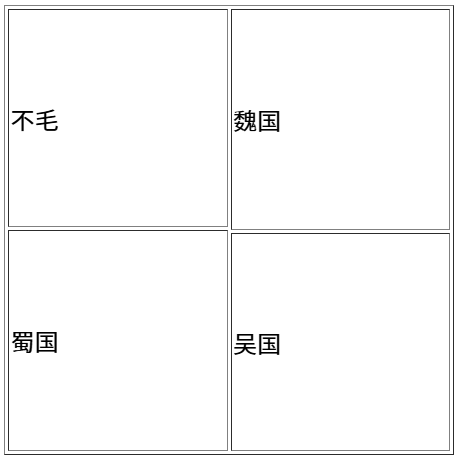
6.9 表格合并
- colspan=”所要合并的单元格的
列数“,必须给td。 - rowspan=”所要合并的单元格的
行数“,必须给td。
1 | |
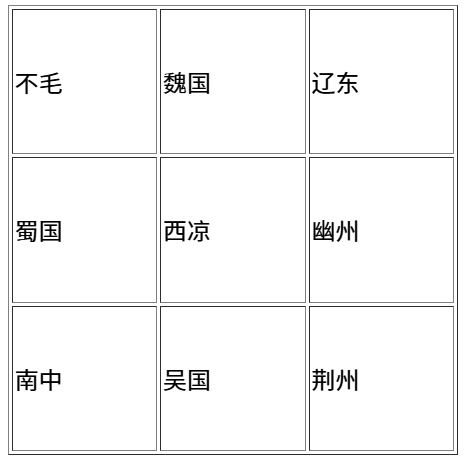
合并后:
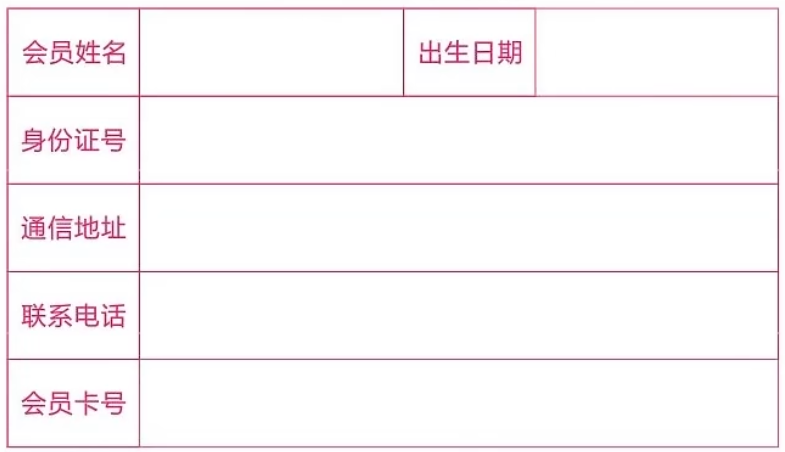
案例:信息卡片
1 | |
6.10 表单标签
表单的作用:收集用户的信息。
1 | |

1 | |