1. 表单进阶
1.1 radio 单选框
input组件中type=”radio“可以设置单选效果。
- name 分组要相同,可以在同一个name分组中进行单选
- checked 默认选中属性
label for="id" 可以点击文字进行选中(label 设置id,通过 label 标签去 for id就可以点击文字进行选中 radio 单选) - 【表单中常用】
<label> 标签为 input 元素定义标注(标记)。
label 元素不会向用户呈现任何特殊效果。不过,它为鼠标用户改进了可用性。如果您在 label 元素内点击文本,就会触发此控件。就是说,当用户选择该标签时,浏览器就会自动将焦点转到和标签相关的表单控件上。
<label> 标签的 for 属性应当与相关元素的 id 属性相同。
1
2
3
4
5
6
7
8
9
10
11
12
13
14
15
16
17
18
19
20
21
22
23
24
25
26
27
28
29
30
31
32
33
34
35
36
37
38
39
40
41
| <!DOCTYPE html>
<html lang="en">
<head>
<meta charset="UTF-8">
<meta name="viewport" content="width=device-width, initial-scale=1.0">
<title>Document</title>
</head>
<body>
<h1>表单进阶-单选框</h1>
<div>你对京东首页的满意度如何?</div>
<div>
<input type="radio" name="aaa" checked> 非常满意
</div>
<div>
<input type="radio" name="aaa"> 满意
</div>
<div>
<input type="radio" name="aaa"> 一般
</div>
<div>
<input type="radio" name="aaa"> 不满意
</div>
<div>
<div>你的性别</div>
<div>
<input type="radio" name="sex" id="man">
<label for="man">男</label>
</div>
<div>
<input type="radio" name="sex" id="woman">
<label for="woman">女</label>
</div>
</div>
</body>
</html>
|
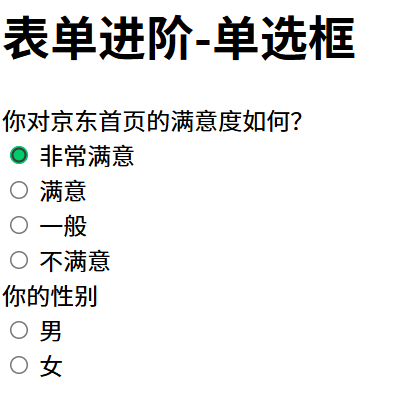
效果:
1.2 checkbox 复选框
input组件中type=”checkbox“可以设置多选效果。
- name 分组要相同,可以在同一个name分组中进行,便于给后端服务器传值使用
- checked 默认选中属性
- label for=”id” 可以点击文字进行选中
1
2
3
4
5
6
7
8
9
10
11
12
13
14
15
16
17
18
19
20
21
22
23
24
25
26
27
28
29
30
31
32
33
34
35
36
37
38
| <!DOCTYPE html>
<html lang="en">
<head>
<meta charset="UTF-8">
<meta name="viewport" content="width=device-width, initial-scale=1.0">
<title>Document</title>
</head>
<body>
<h1>表单进阶-复选框(多选)</h1>
<div>
<div>你的兴趣爱好:</div>
<div>
<input type="checkbox" name="aaa" checked>抽烟
<input type="checkbox" name="aaa">喝酒
<input type="checkbox" name="aaa">烫头
</div>
</div>
<div>
<div>你擅长的技术:</div>
<div>
<input type="checkbox" name="bbb" id="html">
<label for="html">HTML</label>
<input type="checkbox" name="bbb" id="css">
<label for="css">CSS</label>
<input type="checkbox" name="bbb" id="js">
<label for="js">JS</label>
</div>
</div>
</body>
</html>
|
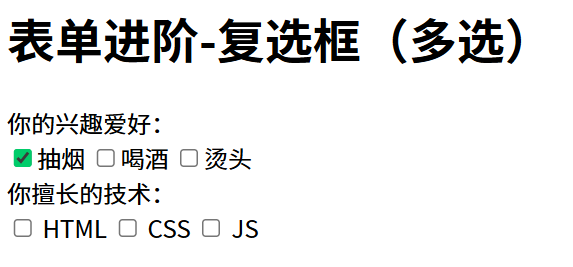
效果:
1.3 file 上传文件
input组件中type=”file“,可以设置上传文件效果。
1
2
3
4
5
6
7
8
9
10
11
12
13
14
15
16
17
18
19
20
21
22
23
24
25
26
27
| <!DOCTYPE html>
<html lang="en">
<head>
<meta charset="UTF-8">
<meta name="viewport" content="width=device-width, initial-scale=1.0">
<title>Document</title>
</head>
<body>
<div>
<div>请截图说明</div>
<div>
<input type="file" name="" id="">
</div>
</div>
<div>
<div>图片按钮-代替提交按钮使用(input type="submit")</div>
<form>
<input type="image" src="submit.jpg">
</form>
</div>
</body>
</html>
|
效果:

1.4 隐藏|禁用|只读
1
2
3
4
5
6
7
8
9
10
11
12
13
14
15
16
17
18
19
20
21
22
23
24
25
26
27
28
| <!DOCTYPE html>
<html lang="en">
<head>
<meta charset="UTF-8">
<meta name="viewport" content="width=device-width, initial-scale=1.0">
<title>Document</title>
</head>
<body>
<div>
<div>隐藏按钮-用于携带一些字段信息传给后端使用,但不展示到前端页面上</div>
<input type="hidden" name="" id="" value="带给后端的字段信息">
</div>
<div>
<div>禁用,只读</div>
<div>
<button disabled>注册</button>
<br>
<input type="radio" disabled> 不满意
<br>
<input type="text" disabled value="禁止输入">
<br>
<input type="text" readonly value="禁止输入">
</div>
</div>
</body>
</html>
|
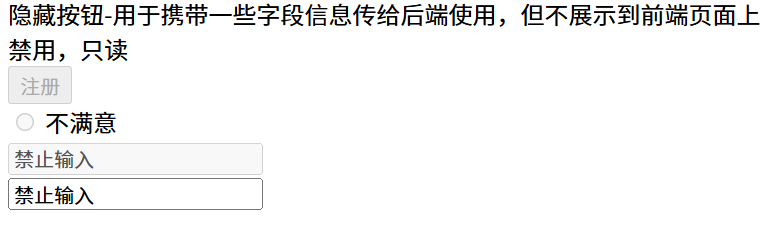
效果:
1.5 select option 下拉菜单
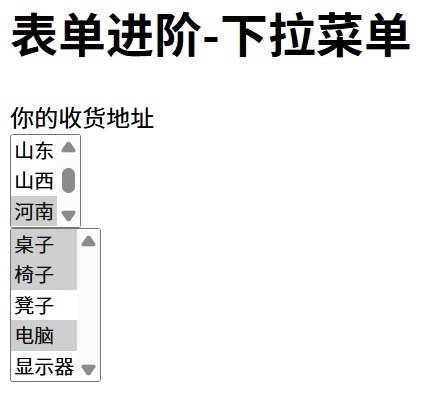
select > option 标签,可以设置多选。
select
- size,只控制显示几个
- multiple,可以按着ctrl或者shift来选择多个
option
- value,提供给后端需要的value值,必须要设置
- selected,默认选中
1
2
3
4
5
6
7
8
9
10
11
12
13
14
15
16
17
18
19
20
21
22
23
24
25
26
27
28
29
30
31
32
33
34
35
| <!DOCTYPE html>
<html lang="en">
<head>
<meta charset="UTF-8">
<meta name="viewport" content="width=device-width, initial-scale=1.0">
<title>Document</title>
</head>
<body>
<h1>表单进阶-下拉菜单</h1>
<div>
<div>你的收货地址</div>
<select size="3">
<option value="ln">辽宁</option>
<option value="sd">山东</option>
<option value="sx">山西</option>
<option value="hn" selected>河南</option>
<option value="hb">河北</option>
</select>
</div>
<div>
<select size="5" multiple>
<option value="" selected>桌子</option>
<option value="" selected>椅子</option>
<option value="">凳子</option>
<option value="" selected>电脑</option>
<option value="">显示器</option>
</select>
</div>
</body>
</html>
|
效果:
1.6 textarea 文本域
textarea 标签,可以支持输入文本域,即多行文本。
属性:
- cols,可输入的列数 - 不常用
- rows,可输入的行数 - 不常用
- placeholder,预制文本,不影响输入,不会被携带
注意:
- 默认value值写在双标签内部,注意空格或换行问题(即
标签内写在同一行不要进行换行)
- resize,在CSS中的属性设置可拖动的范围,即重新设置大小即拖动右下角
- vertical-垂直
- horizontal-水平
- both-双向都可
- none-不允许拖动-常用
1
2
3
4
5
6
7
8
9
10
11
12
13
14
15
16
17
18
19
20
21
22
23
24
25
| <!DOCTYPE html>
<html lang="en">
<head>
<meta charset="UTF-8">
<meta name="viewport" content="width=device-width, initial-scale=1.0">
<title>Document</title>
<style>
textarea{
width: 300px;
height: 150px;
resize: vertical;
}
</style>
</head>
<body>
<h1>多行文本-文本域</h1>
<div>
<textarea placeholder="请输入你的意见(预制文本)"></textarea>
</div>
</body>
</html>
|
效果:

1.7 fieldset legend 字段集
fieldset > legend 标签,可以设置多选。
1
2
3
4
5
6
7
8
9
10
11
12
13
14
15
16
17
18
19
20
21
22
23
24
25
26
27
28
29
30
31
32
33
34
35
36
37
38
39
40
41
42
43
44
| <!DOCTYPE html>
<html lang="en">
<head>
<meta charset="UTF-8">
<meta name="viewport" content="width=device-width, initial-scale=1.0">
<title>Document</title>
<style>
fieldset{
border: 1px solid blue;
width: 400px;
height: 100px;
background: lightblue;
}
legend{
border: 1px solid red;
text-align: left;
}
</style>
</head>
<body>
<h1>字段集</h1>
<fieldset>
<legend>性别</legend>
<input type="radio" name="sex">男
<br>
<input type="radio" name="sex">女
</fieldset>
<fieldset>
<legend>爱好</legend>
<input type="checkbox" name="sex">抽烟
<br>
<input type="checkbox" name="sex">喝酒
</fieldset>
</body>
</html>
|
效果: