01-DataGrip数据库表设计
以用户表(user) 为例,走完从连接数据库→表结构设计→索引优化→生成ER图→导出脚本的全流程,所有步骤均为工作中标准操作,可直接复用。
一、前期准备
1. 连接目标数据库
- 打开 DataGrip,点击右侧 Database 面板 → 左上角 + → Data Source → MySQL
- 填写连接信息:
- Host:数据库地址(如 127.0.0.1)
- Port:端口(默认 3306)
- User:用户名(如 root)
- Password:密码
- Database:目标数据库名(如
wms,提前在MySQL中创建好)
- 点击 Test Connection,提示
Connection successful后点击 OK
2. 统一设计规范
提前约定以下规范,避免后续返工:
- 表名:小写+下划线,前缀统一(如
sys_user、asn_order),禁止中文 - 字段名:小写+下划线,见名知意(如
user_name、create_time) - 主键:统一用
id,类型BIGINT,自增 - 时间字段:统一用
DATETIME,禁止用TIMESTAMP(有2038年问题) - 字符串:用
VARCHAR,长度按需设置(如姓名VARCHAR(20),手机号VARCHAR(11)) - 状态字段:用
TINYINT(0=禁用,1=启用),禁止用字符串存状态 - 所有表和字段必须加中文注释
二、eg: 设计用户表(sys_user)
步骤1:新建表
- 在 Database 面板中,展开目标数据库(如
jerry_test) - 右键点击 Tables → New → Table
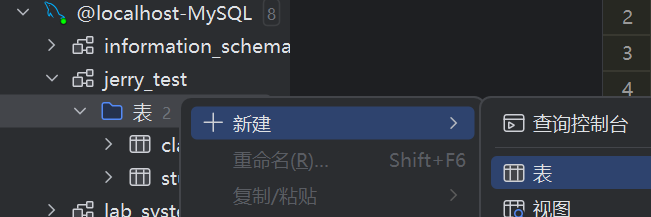
- 在弹出的窗口中,填写表基本信息:
- Name名称:
sys_user(表名,按规范命名) - Comment注释:
系统用户表(必填,中文注释) - Engine引擎:默认
InnoDB(必须,支持事务和外键) - Collation排序规则:
utf8mb4_general_ci(默认排序规则) - Charset字符集:utf8mb4(支持emoji和所有中文 -
无需填写)
- Name名称:

步骤2:添加10+个核心字段
点击 Columns 标签页,点击 + 逐个添加字段,按以下表格填写:
| 字段名 | 类型 | 长度 | 主键 | 自增 | 非空 | 默认值 | 注释 |
|---|---|---|---|---|---|---|---|
| id | BIGINT | - | ✅ | ✅ | ✅ | - | 用户ID(主键) |
| user_name | VARCHAR | 20 | ❌ | ❌ | ✅ | - | 用户名(登录用,唯一) |
| password | VARCHAR | 100 | ❌ | ❌ | ✅ | - | 密码(加密存储) |
| phone | VARCHAR | 11 | ❌ | ❌ | ✅ | - | 手机号(唯一) |
| VARCHAR | 50 | ❌ | ❌ | ❌ | NULL | 邮箱 | |
| nick_name | VARCHAR | 20 | ❌ | ❌ | ❌ | NULL | 昵称 |
| avatar | VARCHAR | 255 | ❌ | ❌ | ❌ | NULL | 头像URL |
| gender | TINYINT | 1 | ❌ | ❌ | ❌ | 0 | 性别(0=未知,1=男,2=女) |
| birthday | DATETIME | - | ❌ | ❌ | ❌ | NULL | 生日 |
| status | TINYINT | 1 | ❌ | ❌ | ✅ | 1 | 状态(0=禁用,1=启用) |
| create_time | DATETIME | - | ❌ | ❌ | ✅ | CURRENT_TIMESTAMP | 创建时间 |
| update_time | DATETIME | - | ❌ | ❌ | ✅ | CURRENT_TIMESTAMP ON UPDATE CURRENT_TIMESTAMP | 更新时间(自动更新) |
| deleted | TINYINT | 1 | ❌ | ❌ | ✅ | 0 | 逻辑删除(0=未删,1=已删) |
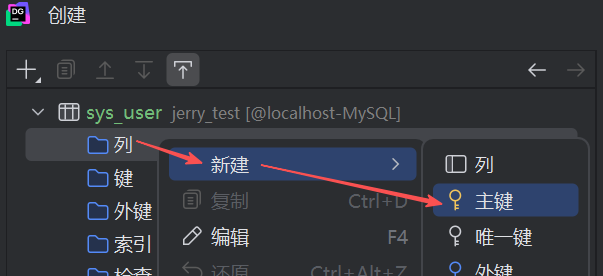
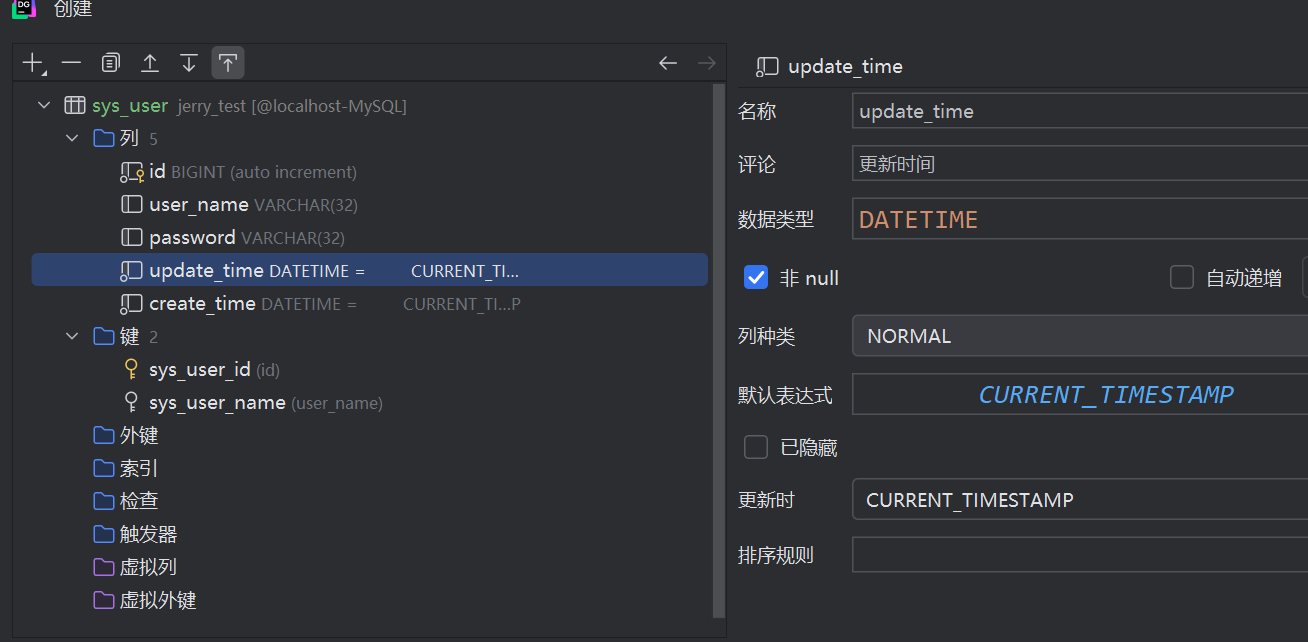
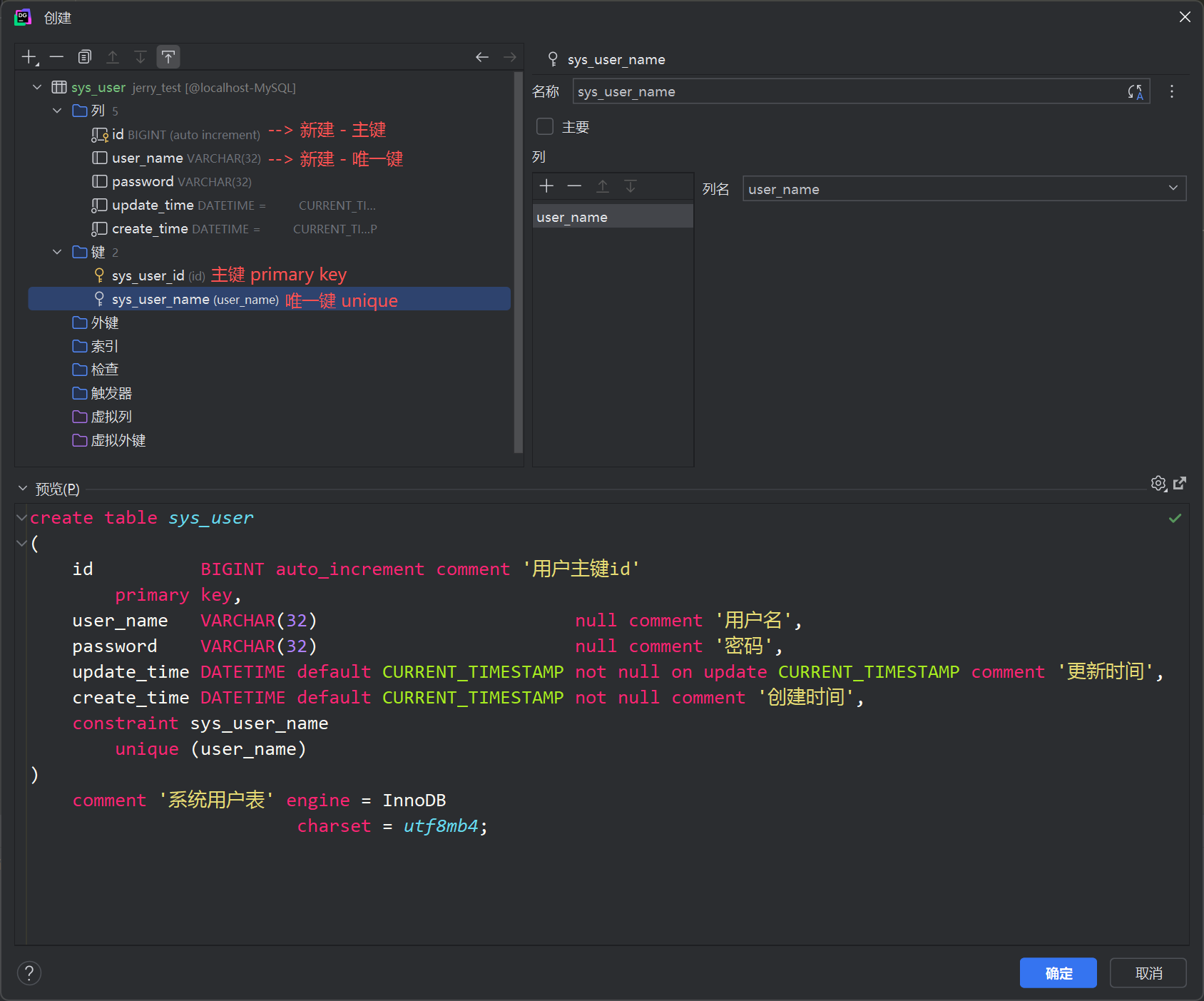
字段设置细节
- 主键:勾选
Primary Key和Auto Increment(自增) - 非空:必填字段勾选
Not Null - 默认值:在
Default列填写,时间字段的自动更新按上面的写法 - 注释:在
Comment列填写中文注释(必填)
步骤3:添加索引
点击 Indexes 标签页,添加以下必要索引:
- 唯一索引:保证用户名和手机号唯一
- 点击 + → 选择
Unique Index - Name:
uk_user_name(命名规则:uk_字段名) - Columns:选择
user_name - 同理添加
uk_phone索引,字段为phone
- 点击 + → 选择
- 普通索引:加速常用查询
- 点击 + → 选择
Index - Name:
idx_status - Columns:选择
status - 同理添加
idx_create_time索引,字段为create_time
- 点击 + → 选择
步骤4:预览并执行SQL
- 点击窗口右上角的 SQL Preview,查看自动生成的建表SQL:
1 | |
- 检查SQL无误后,点击 OK,DataGrip会自动执行建表语句
三、进阶操作:表关系设计与可视化
1. 设计关联表(如角色表 sys_role)
按照上面的步骤,先创建角色表 sys_role,核心字段:
- id(主键,自增)
- role_name(角色名称,唯一)
- role_code(角色编码,唯一)
- status(状态)
- create_time、update_time、deleted
2. 添加用户-角色中间表(多对多关系)
用户和角色是多对多关系,需要中间表 sys_user_role:
- 新建表
sys_user_role,注释:用户角色关联表 - 添加字段:
- id(主键,自增)
- user_id(BIGINT,非空,关联 sys_user.id)
- role_id(BIGINT,非空,关联 sys_role.id)
- create_time(DATETIME,默认当前时间)
- 添加外键(DataGrip自动识别关系):
- 点击 Foreign Keys 标签页 → +
- Name:
fk_user_role_user_id - Referenced Table:选择
sys_user - Columns:
user_id→ 对应id - 同理添加
fk_user_role_role_id,关联sys_role.id
- 添加联合唯一索引:
uk_user_role,字段为user_id和role_id(防止重复关联)
3. 生成ER图查看表关系
- 在 Database 面板中,按住
Ctrl选中sys_user、sys_role、sys_user_role三张表 - 右键 → Diagrams → Show Visualization
- DataGrip会自动生成ER图,显示表之间的关联关系(外键连线)
- 拖拽调整表的位置,点击右上角 Export 保存为PNG/PDF,方便团队分享
四、验证与导出
1. 验证表结构
双击
sys_user表,查看表结构点击 Columns 标签,检查字段类型、注释、默认值是否正确
点击 Indexes 标签,检查索引是否正确
执行测试插入语句,验证自动字段:
INSERT INTO sys_user (user_name, password, phone)
VALUES ('zhangsan', '123456', '13800138000');
执行后查看
create_time和update_time是否自动生成,修改一条数据,查看update_time是否自动更新
2. 导出DDL脚本
- 右键点击目标表 → SQL Scripts → Generate DDL
- 选择导出范围(单个表/全库),点击 OK
- 保存SQL文件,用于版本控制和团队协作
五、工作中最佳实践
- 先设计ER图,再建表:复杂业务先在DataGrip中画ER图,理清表关系,再逐个建表
- 禁止直接修改生产库表结构:先在开发库设计,导出DDL脚本,测试通过后再在生产库执行
- 字段长度预留余量:比如姓名设为20,不要刚好设为10,避免后续不够用
- 不要用外键强制约束:高并发场景下,外键会影响性能,建议在应用层维护关系
- 统一逻辑删除:所有表都加
deleted字段,用逻辑删除替代物理删除 - 定期备份表结构:每次修改表结构后,导出DDL脚本备份

01-DataGrip数据库表设计
https://janycode.github.io/2017/10/18/00_先利其器/10_DataGrip/01-DataGrip数据库表设计/