02-VSCode好用指南

参考资料(官网):https://code.visualstudio.com/
在 Windows、macOS 和 Linux 上运行的独立源代码编辑器。 JavaScript 和 Web 开发人员的最佳选择,包含大量扩展,几乎支持任何编程语言。
重点:
免费!
VSCode界面

文件树
ctrl + shift + P 输入 settings.json 打开 Open User Settgins,添加如下 3 个配置:
1 | |
效果
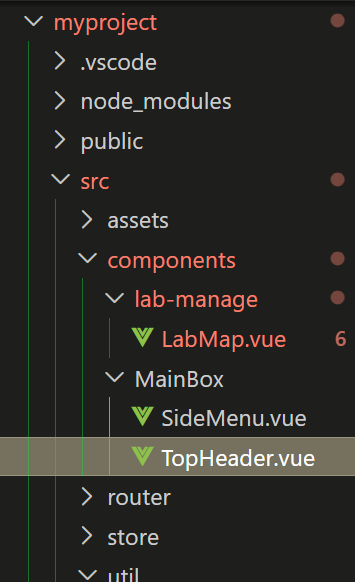
自动格式化(按需)
打开设置,找到 format on paste/save/type,3项开启:粘贴(范围格式化)/保存/键入一行
npm|cnpm镜像
cnpm 安装
1 | |
验证:
1 | |
npm 最新国内镜像源设置 2025
- 国内源
淘宝:https://registry.npmmirror.com/
腾讯云:https://mirrors.cloud.tencent.com/npm/
CNPM:https://r.cnpmjs.org/
2.设置
1 | |
插件列表 (★)
Chinese (Simplified) (简体中文) Language Pack for Visual Studio Code,中文插件包,第一个必装
Auto Rename Tag,自动修改成对标签,默认生效
view-in-browser,快速预览页面的插件
Live Server,实时预览服务,快捷键 Alt + L,再 Alt + O
htmltagwrap,快速键入p标签,结合成对修改标签使用,快捷键 Alt + W
**px to rem & rpx & vw (cssrem)**,可以快速的转换px与rem单位,快捷键 Alt + Z
Image preview,光标悬浮在图片路径上时,显示图片预览
Comment Translate: 自动翻译 MDN reference 提示信息,最好设置一下源语种和目标语种
Code Translate :作者 w88975 自动翻译鼠标停留的代码变量单词悬浮
TRAE AI (formerly MarsCode): Coding Assistant,豆包智能编程助手,提供代码解释、单测生成、问题修复、技术问答等,提升编码效率与质量。
Code Spell Checker,标志错的单词,还可以提示单词的正确拼法。
indent-rainbow,提示我们的缩进是否到位,每步交替四种不同的颜色,没有到位的话颜色变红
- ```json
通过添加以下设置到settings.json文件并重新加载VSCode来移除错误的颜色。
“indentRainbow.ignoreErrorLanguages”: [“*”],
“indentRainbow.colorOnWhiteSpaceOnly”: true,1
2
3
4
5
6
7
8
9
10
11
12
13
14
15
16
17
18
19
20
21
22
23
24
25
26
27
28
29
30
31
32
33
34
35
36
37
38
39
40
41
42
43
44
45
46
47
48
49
50
51
52
53
54
55
56
57
58
59
60
61
62
63
64
65
66
67
68
69
70
71
72
73
74
75
76
77
78
79
80
81
82
83
84
85
86
87
88
89
90
91
92
93
94
95
96
97
98
99
100
101
102
103
104
105
106
107
108
109
110
111
112
113
114
115
116
117
* **IntelliJ IDEA Keybindings**,转变快捷键习惯与 IDEA 风格
* **Preview on Web Server**,在web服务器上预览,重启vscode后,可以访问8080端口
* 快捷键有冲突,记得修改快捷键,目前使用 `Ctrl+Alt+Shift+字母` S 是停止,R 是重启,L 是快速预览
* **Error Lens**:主要用于代码编辑时错误及警告的提示和展示
* **CSS Peek**:是一个能够将类名快速转到定义的的插件,尤其是全局类名的时候,可以达到事半功倍的效果
* **ESLint**:ESLint语法标准检测(**暂时禁用**,语法提示过于严谨)
* **Vue(Offical)**:针对vue3的语法插件,需要禁用 Vetur 插件。
* **Material Icon Theme** :文件图标主体插件,更高效美观的分辨不同的文件和文件夹 - 用的人多,但个人不太感冒。
* **VSCode Icons** :【`推荐`】文件图标主体插件,简约简单,好识别不花哨。
* **Path Intellisense** :路径智能提示补全插件,输入路径时非常好用
* **CodeSnap** :选中的代码快速存储为美观的截图
* **Doxygen Documentation Generator** :和 IDEA 一样快捷的输入方法或者类的注释
* **Outline Map** : 更好的代码大纲(大纲固定放在最右侧,更人性化)
* 修改配置 `Outline-map: Expand` 为 **cursor**(即在光标移动到时展开对应位置的大纲-其他默认收起)
* **EJS language support** :支持 ejs 的语法着色效果
* **ApiDoc Snippet** :apidoc注释代码提示工具
* **ES7+ React/Redux/React-Native snippets** :React 开发语法插件,有快捷输入指令,如 rcc/rfc...
* **vscode-styled-components** : 可以支持 styled-components 在 js 或 ts 文件中写 css 也能高亮且提示
* AI 代码补全插件:https://apifox.com/apiskills/vscode-code-completion/
PS:如果插件安装无法联网,把windows文件管理器下 `%USERPROFILE%\.vscode\extensions`,删除该文件夹下所有内容。
> 插件库推荐:https://www.kancloud.cn/nineqing/visualstudiocode/3170860
## 自用快捷键-IDEA风格
* **Ctrl + Alt + Shift + J** 批量选中相同变量
* **Ctrl + Alt + L** 转变快捷键习惯与 IDEA 风格后的 **代码自动格式化** 快捷键
* 连带两个设置: `Editor: Word Wrap Column` 和 `Prettier: Print Width` 两个字段设置为 150(默认值为80),可以增加格式化时触发换行的宽度
* **Ctrl + E** 打开顶部文件搜索栏
* **Ctrl + G** 跳转到指定的行数
* **Ctrl + Shift + O** 搜索并跳转到当前文件指定的变量/方法名
* **Ctrl + Tab** 循环展示已打开的文件,↑ ↓ 选中到对应文件
* **Alt + ←或→** 快速左右跳转已打开的文件【最常用】
* 双击shift后输入`?` ,展示最常用的命令或快捷键
* **Ctrl + Shift + P**,打开VSCode的命令面板
* `Ctrl + \` 打开右侧拆分编辑器,此时 **Alt + ←或→** 在当前编辑器窗口内切换文件,**Ctrl+1或2** 在第1个或第2个编辑器间切换
* **Ctrl + Shift + ↑或↓** 移动当前代码行,或者 Alt + ↑或↓
* **Ctrl + L** 选中当前行,继续按就继续往下选(IDEA 中是 Ctrl + C 选中当前行)
* **Ctrl + W** 选中或扩选当前变量/方法,再按下 **Ctrl + Alt + Shift + J** 就可以选中当前文件中所有的该名字
* `Alt + 滚轮` 代码滚动加速滚动,方便浏览
* 对文件点击右键,可以选中当前比较文件,再选一个文件进行对比文件内容。
* 终端命令方式 `code --diff 文件路径A 文件路径B` 会快速打开 vscode 的文件对比窗口进行对比(适用于不再同一个工程项目中)。
* 替代工具 `BeyondCompare`
## 浏览器开发者工具
### 1. 弱网

### 2. 谷歌浏览器插件
FeHelper: https://chrome.zzzmh.cn/info/pkgccpejnmalmdinmhkkfafefagiiiad
可以插件内部添加很多使用的小组件进来。

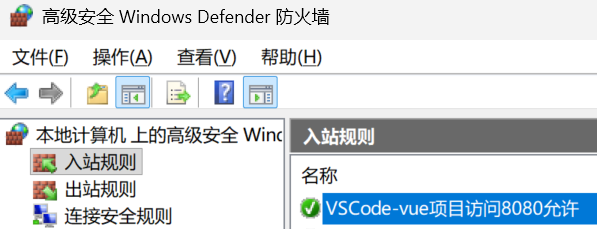
### 3. 局域网访问8080
在Windows 11上开启8080端口:
- 打开“**控制面板**”,选择“**系统和安全**”,然后选择“**Windows Defender 防火墙**”。
- 在左侧导航栏中,选择“**高级设置**”。
- 在弹出的窗口中,选择“**入站规则**”,然后选择“**新建规则…**”。
- 选择“**端口**”,点击“**下一步**”,选择“**TCP**”,在“**特定本地端口**”中输入“**8080**”,然后点击“下一步”。
- 勾选“**允许连接**”,填写**名称和描述**,最后点击“**完成**”以保存设置。
### 4. 谷歌浏览器控制台字体设置
参考资料:https://juejin.cn/post/7348842402826485801
我的设置如下:
* 标准字体:**微软雅黑**
* Serif 字体:**Microsoft YaHei Mono** 或 Consolas
* Sans-serif 字体:**微软雅黑**
* 宽度固定的字体:**Microsoft YaHei Mono** 或 Consolas
## ESLint语法检测
.eslintrc.js
```js
module.exports = {
...,
rules: {
...,
'no-new': 'off',
'no-unused-vars': 'off',
'vue/multi-word-component-names': 'off'
}
}
- ```json
加上如上规则:
- no-new, 不准单独new - 关闭
- no-unused-vars, 不准有未使用的变量 - 关闭
- vue/multi-word-component-names,组件命名规则 - 关闭
- 对应 error: Component name “xxx” should always be multi-word
快捷键速查表
- Windows/Linux快捷键

- MAC快捷键