
参考资料:
今天终于把 GitHub Actions 的 auto build 自动化构建跑成功了!现在把完整的从 0 到 1 上手流程整理出来。
一、什么是Workflow
简单定义GitHub Actions是GitHub官方推出的自动化工具。 可以在GitHub仓库内,自动完成代码提交之后的自动化构建自动化测试自动化部署等一系列重复操作,无需手动输入命令执行。
本次部署的 auto build 核心作用 只要向仓库推送新代码,GitHub云端就会自动完成项目编译项目打包 ` 产物生成,全程无需本地操作,极大简化重复构建流程。
核心文件规则所有自动化执行逻辑,统一编写在.github/workflows/目录下的.yml 配置文件内,例如本次用到的 auto_build.yml,GitHub 会自动识别并调度执行文件内所有指令。
二、前期准备工作
配置工作流之前,提前确认两项基础条件,规避基础报错问题:
1. 仓库基础要求
- 项目代码已正常推送至 GitHub 仓库,公开仓库 / 私有仓库均完美适配 Actions 能力
2. 核心名词认知
无需死记硬背,简单了解即可:
Workflow 完整自动化工作流整体统称,例如本次搭建的 Auto BuildJob 工作流内独立任务单元,一个工作流可拆分多项不同任务Step 单个任务下的细分执行步骤,按配置顺序逐行运行RunnerGitHub 免费提供的云端运行服务器,负责远程执行配置脚本,无需自建服务器
三、从零搭建工作流
1. 创建固定目录与配置文件
在项目仓库根目录,严格按照固定路径新建文件:
1
| .github/workflows/auto_build.yml
|
若无 .github 文件夹workflows子目录,手动逐级新建即可,目录名称大小写不可修改。
2. 编写基础通用配置文件
下方为通用小白版本配置,适配多数前端 / 后端项目,全程附带详细注释,可直接复制修改使用:
1
2
3
4
5
6
7
8
9
10
11
12
13
14
15
16
17
18
19
20
21
22
23
24
25
26
27
28
29
30
31
32
33
34
35
36
37
38
39
40
41
|
name: Auto Build Project
on:
push:
branches: [ main ]
workflow_dispatch:
jobs:
build:
runs-on: ubuntu-latest
steps:
- name: Checkout code
uses: actions/checkout@v4
- name: Set up Node.js
uses: actions/setup-node@v4
with:
node-version: '18'
cache: 'npm'
- name: Install dependencies
run: npm install
- name: Build project
run: npm run build
- name: Build success
run: echo "✅ Auto build completed successfully!"
|
3. 关键配置修改说明
| 配置字段 |
核心作用 |
新手修改建议 |
| on.push.branches |
监听触发分支 |
修改为自身开发分支,例如 dev/test |
| runs-on |
云端运行系统 |
固定保留 ubuntu-latest,无需改动 |
| uses 引用指令 |
复用官方封装动作 |
稳定版本无需修改,保证兼容性 |
| run 执行命令 |
自定义脚本指令 |
替换为项目本地可正常运行的打包 ` 编译命令 |
四、提交配置并验证工作流
1 推送配置文件至远程仓库
执行常规 Git 命令,将新增的工作流配置提交推送:
1
2
3
| git add .github/workflows/auto_build.yml
git commit -m "feat: 新增auto build自动化构建工作流"
git push
|
2 查看云端运行状态
1 打开对应 GitHub 仓库主页
2 点击顶部导航栏 Actions 选项卡
3 找到新建的工作流名称,实时查看运行进度
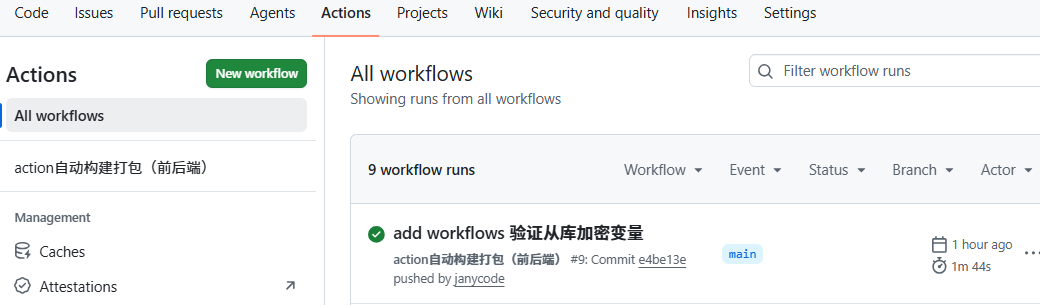
状态标识说明
绿色对勾 构建全部流程执行成功红色叉号 流程异常终止,点击进入页面查看日志排错
五、auto_build.yml 实例
5.1 示例
以下为本人自己的开源项目真实跑通的完整配置示例,可直接参考复用:
1
2
3
4
5
6
7
8
9
10
11
12
13
14
15
16
17
18
19
20
21
22
23
24
25
26
27
28
29
30
31
32
33
34
35
36
37
38
39
40
41
42
43
44
45
46
47
48
49
50
51
52
53
54
55
56
57
58
59
60
61
62
63
64
65
66
67
68
69
70
71
72
| name: action自动构建打包(前后端)
on:
push:
branches: [ main, master ]
jobs:
build:
runs-on: ubuntu-latest
steps:
- name: 拉取代码
uses: actions/checkout@v4
- name: 配置JDK 21(后端)
uses: actions/setup-java@v4
with:
java-version: '21'
distribution: 'temurin'
cache: maven
cache-dependency-path: backend/pom.xml
- name: 后端Maven构建打包
run: mvn clean package -DskipTests
working-directory: ./backend
- name: 配置Node.js 20(前端)
uses: actions/setup-node@v4
with:
node-version: '20'
- name: 前端安装依赖并构建
run: npm i && npm run build
working-directory: ./frontend
- name: 上传后端jar包
uses: actions/upload-artifact@v4
with:
name: 后端构建包
path: backend/target/*.jar
retention-days: 30
- name: 上传前端静态文件
uses: actions/upload-artifact@v4
with:
name: 前端构建包
path: frontend/dist
retention-days: 30
- name: 微信通知构建成功
if: success()
run: |
curl -X POST ${{ secrets.QYWX_WEBHOOK_URL }} \
-H "Content-Type: application/json" \
-d '{
"msgtype": "markdown",
"markdown": {
"content": "## ✅ GitHub自动构建完成\n**项目**:${{ github.repository }}\n**Commit**:${{ github.sha }}\n**构建产物下载**:[点击下载](https://github.com/${{ github.repository }}/actions/runs/${{ github.run_id }})\n"
}
}'
- name: 微信通知构建失败
if: failure()
run: |
curl -X POST ${{ secrets.QYWX_WEBHOOK_URL }} \
-H "Content-Type: application/json" \
-d '{
"msgtype": "markdown",
"markdown": {
"content": "## ❌ GitHub自动构建失败\n**项目**:${{ github.repository }}\n**Commit**:${{ github.sha }}\n**查看日志**:[点击查看](https://github.com/${{ github.repository }}/actions/runs/${{ github.run_id }})\n"
}
}'
|
5.2 仓库变量
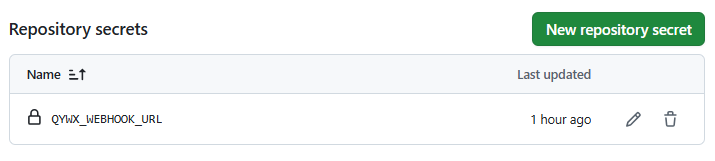
其中涉及到了仓库加密变量的配置:
项目主页 - Settings - Secrets and variables - Repository secrets
5.3 区分环境
也就是通过分支名区分环境,比如 test 分支 对应 test 环境,两种方式均可。
方式一:
1
2
3
| on:
push:
branches: [ test, uat ]
|
方式二:
1
2
3
4
5
| on:
push:
branches:
- test
- uat
|
六、实操踩坑避坑总结
- 项目存在子目录时,必须添加路径切换命令,否则会出现文件找不到的报错
- 国外源下载依赖速度缓慢,统一配置国内镜像源,提升构建效率
- 本地开发环境与云端运行环境版本保持统一,规避语法兼容类异常
- 务必开启 workflow_dispatch 手动触发配置,日常调试无需频繁提交代码