03-React组件受控与通信

image-20260120163108775

参考:

版本:node 20react 19

说明:

版本差异:React 17 和 19 核心一致,19 是增量升级,基于 17 的内容学习不影响以后的使用,仅需补充 19 的新特性。

主流版本:当下 React 18/19 是主流,17 核心语法通用。

Node.js 选择:优先用 nvm 切换到 Node.js 20(LTS),备选 18,放弃 16。

1.受控与非受控组件

1.1 表单非受控组件

  • ref 来从 DOM 节点中获取表单数据,就是非受控组件
  • 如果你不介意代码美观性,并且希望快速编写代码,使用非受控组件往往可以减少你的代码量。否则,你应该使用受控组件
  • 在 React 渲染生命周期时,表单元素上的 value 将会覆盖 DOM 节点中的值,在非受控组件中,你经常希望 React 能赋予组件一个初始值,但是不去控制后续的更新。 在这种情况下, 你可以指定一个 defaultValue 属性,而不是 value
  • 同样, <input type="checkbox"><input type="radio"> 支持 defaultChecked ,<select><textarea>支持 defaultValue 。

非受控组件表单示例:

1
2
3
4
5
6
7
8
9
10
11
12
13
14
15
16
17
18
19
20
21
22
23
24
25
26
27
import React, { Component, createRef } from 'react'

export default class JerryApp extends Component {
myusername = createRef()
render() {
return (
<div>
<h1>登录页</h1>
<input type="text" ref={this.myusername} defaultValue="jerry" />
<button
onClick={() => {
console.log(this.myusername.current.value)
}}
>
登陆
</button>
<button
onClick={() => {
this.myusername.current.value = ''
}}
>
重置
</button>
</div>
)
}
}

1.2 表单受控组件

  • 由于在表单元素上设置了 value 属性,因此显示的值将始终为 this.state.value ,这使得 React 的 state 成为唯一数据源。由于 handlechange 在每次按键时都会执行并更新 React 的 state,因此显示的值将随着用户输入而更新。

    对于受控组件来说,输入的值始终由 React 的 state 驱动。你也可以将 value 传递给其他 UI 元素,或者通过其他事件处理函数重置,但这意味着你需要编写更多的代码。

受控表单示例:

1
2
3
4
5
6
7
8
9
10
11
12
13
14
15
16
17
18
19
20
21
22
23
24
25
26
27
28
29
import React, { Component, createRef } from 'react'

export default class JerryApp extends Component {
state = {
username: 'jerry',
}
render() {
return (
<div>
<h1>登录页</h1>
<input
type="text"
value={this.state.username}
onChange={evt => {
console.log(evt.target.value)
this.setState({
username: evt.target.value,
})
}}
/>
<button onClick={() => { console.log(this.state.username) }}>登陆</button>
<button onClick={() => { this.setState({ username: "" }) }}>重置</button>

{/* 就可以再子组件中传入受控的 state 的 状态值 */}
<Child myvalue={this.state.username}></Child>
</div>
)
}
}

注意: 另一种说法(广义范围的说法),React 组件的数据渲染是否被调用者传递的 props 完全控制,控制则为受控组件,否则非受控组件

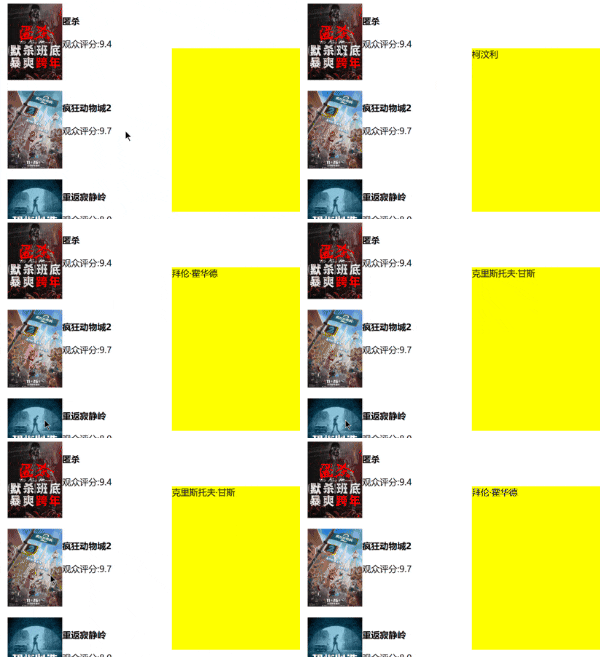
案例:列表跟随输入筛选

1
2
3
4
5
6
7
8
9
10
11
12
13
14
15
16
17
18
19
20
21
22
23
24
25
26
27
28
29
30
31
32
33
34
35
36
37
38
39
40
41
42
43
44
45
46
47
48
49
50
51
52
53
54
55
56
57
58
59
60
61
62
63
64
65
66
67
68
69
70
import React, { Component } from 'react'
import axios from 'axios'
import BScroll from 'better-scroll'

export default class Cinema extends Component {
constructor() {
super()

this.state = {
cinemaList: [],
mytext: ""
}

//演示:临时请求数据,axios 第三方库
axios({
url: 'https://m.maizuo.com/gateway?cityId=410100&ticketFlag=1&k=9366495',
headers: {
'x-client-info': '{"a":"3000","ch":"1002","v":"5.2.1","e":"17689720181688867040133121","bc":"410100"}',
'x-host': 'mall.film-ticket.cinema.list',
},
})
.then(res => {
console.log(res.data)
this.setState({
cinemaList: res.data.data.cinemas,
}, () => {
// 注意:回调函数中 DOM 才更新,才能去初始化 better-scroll
new BScroll('.jerryWrapper')
})
})
.catch(err => {
console.error('请求出错', err)
})
}
// 生命周期函数更适合发 ajax
render() {
return (
<div>
Cinema-{this.state.mytext}
{/* 受控表单组件 input */}
<input value={this.state.mytext} onChange={(evt) => {
this.setState({
mytext: evt.target.value
})
}}/>
{/* better-scroll 在父节点为有限高度的情况下去使用。 */}
<div className="jerryWrapper" style={{ height: '500px', backgroundColor: 'yellow', overflow: 'hidden' }}>
<div className="jerryContent">
{/* 直接调用方法 */}
{this.getCinemaList().map(item => (
<dl key={item.cinemaId}>
<dt>{item.name}</dt>
<dd>{item.address}</dd>
</dl>
))}
</div>
</div>
</div>
)
}

getCinemaList() {
/* this.state.mytext 受控,会跟随输入值的改变而改变,因此列表也会改变 */
return this.state.cinemaList.filter(
item =>
item.name.toUpperCase().includes(this.state.mytext.toUpperCase()) ||
item.address.toUpperCase().includes(this.state.mytext.toUpperCase()),
)
}
}

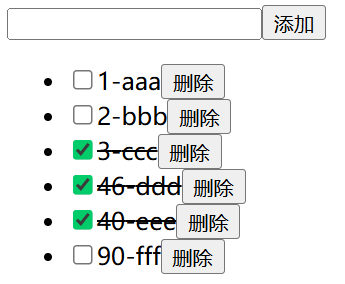
案例:todolist - 受控组件

  • checkbox 多选框 与 删除线 关联 受控组件 input checkbox 框的逻辑
1
2
3
4
5
6
7
8
9
10
11
12
13
14
15
16
17
18
19
20
21
22
23
24
25
26
27
28
29
30
31
32
33
34
35
36
37
38
39
40
41
42
43
44
45
46
47
48
49
50
51
52
53
54
55
56
57
58
59
60
61
62
63
64
65
66
67
68
69
70
71
72
73
74
75
76
import React, { Component } from 'react'

export default class JerryApp extends Component {
state = {
mytext: '',
list: [
{ id: 1, text: 'aaa', isChecked: false },
{ id: 2, text: 'bbb', isChecked: false },
{ id: 3, text: 'ccc', isChecked: false },
],
}
render() {
return (
<div>
<input
value={this.state.mytext}
onChange={evt => {
this.setState({ mytext: evt.target.value })
}}
/>
<button onClick={this.handleClick}>添加</button>
<ul>
{this.state.list.map(item => (
<li key={item.id}>
<input type="checkbox" checked={item.isChecked} onChange={() => this.handleChecked(item.id)} />
<span style={{ textDecoration: item.isChecked ? 'line-through' : '' }}>
{item.id}-{item.text}
</span>
<button onClick={() => this.handleDelClick(item.id)}>删除</button> {/* 第二种传参方式 */}
</li>
))}
</ul>
{/* 方案2:条件判断列表的长度为 0 时,才执行 && 后面的内容 */}
{!this.state.list.length && <div>暂无待办事项2</div>}
</div>
)
}

handleChecked = id => {
console.log(id)
let newList = [...this.state.list]
let data = newList.find(item => item.id === id)
data.isChecked = !data.isChecked
this.setState({
list: newList,
})
}

handleClick = () => {
//手动设置到 state,才会更新
this.setState(
{
mytext: '',
list: [
...this.state.list, //展开数组,深拷贝
{
id: Math.floor(Math.random() * 100) + 1, //1-100
text: this.state.mytext,
isChecked: false,
},
],
},
() => {
console.log('新的list:', this.state.list)
},
)
}
handleDelClick = id => {
console.log('del id', id)
let newList = this.state.list.slice() // slice() 深拷贝
newList = newList.filter(item => item.id !== id) //
this.setState({
list: newList,
})
}
}

image-20260121185034815

2. 组件通信

2.1 父子通信

  • 父传子:传递属性 —— 父组件上自定义标签属性 xxx,子组件使用 this.props.xxx 接收

  • 子传父:传递方法 —— 父组件上自定义事件回调 callback 函数 myevent(如修改父state),子组件使用 this.props.myevent() 触发父组件执行函数

  • ref 标记 (父组件拿到子组件的引用,从而调用子组件的方法)

    • 在父组件中清除子组件的 input 输入框的 value 值。this.refs.form.reset()

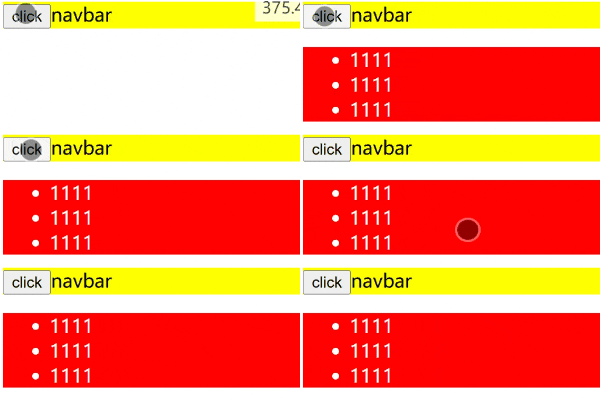
父子通信示例:

1
2
3
4
5
6
7
8
9
10
11
12
13
14
15
16
17
18
19
20
21
22
23
24
25
26
27
28
29
30
31
32
33
34
35
36
37
38
39
40
41
42
43
44
45
46
47
import React, { Component } from 'react'

export default class JerryApp extends Component {
state = {
isShow: false,
}

handleEvent = () => {
this.setState({ isShow: !this.state.isShow })
}
render() {
return (
<div>
{/* 子传父:回调函数方式 */}
<Navbar myevent={this.handleEvent}></Navbar>
{/* 父传子:属性 */}
<Sidebar isShow={this.state.isShow}></Sidebar>
{/* 或默认不创建DOM方式: {this.state.isShow && <Sidebar></Sidebar>} */}
</div>
)
}
}

class Navbar extends Component {
render() {
return (
<div style={{ background: 'yellow' }}>
<button onClick={() => { this.props.myevent() }}> click </button>
<span>navbar</span>
</div>
)
}
}

class Sidebar extends Component {
render() {
return (
<div style={{ display: this.props.isShow ? '' : 'none', background: 'red' }}>
<ul>
<li>1111</li>
<li>1111</li>
<li>1111</li>
</ul>
</div>
)
}
}

效果:

chrome-capture-2026-01-21

2.2 非父子通信


03-React组件受控与通信
https://janycode.github.io/2022/05/22/04_大前端/07_React/03-React组件受控与通信/
作者
Jerry(姜源)
发布于
2022年5月22日
许可协议