05-win11系统优化+powershell美化
参考资料:
- 禁用18个系统服务:https://www.sohu.com/a/813109682_100037970
- 解决antimalware service executable程序占用:https://blog.csdn.net/weixin_45472167/article/details/126421562
- 本地组策略打不开的问题:https://zhuanlan.zhihu.com/p/673820397
- 彻底删除windows defender:https://blog.csdn.net/qq_41967792/article/details/139165924
- PowerShell 美化:https://zhuanlan.zhihu.com/p/690118041
PowerShell 美化
1. 引言
作为一名程序员,终端命令行(CLI)无疑是我们日常工作中不可或缺的工具之一。因此,我想拥有一个既美观又实用的终端界面,不至于天天盯着那个黑框框,感觉那个比较单调乏味~
先看美化完成后的结果:
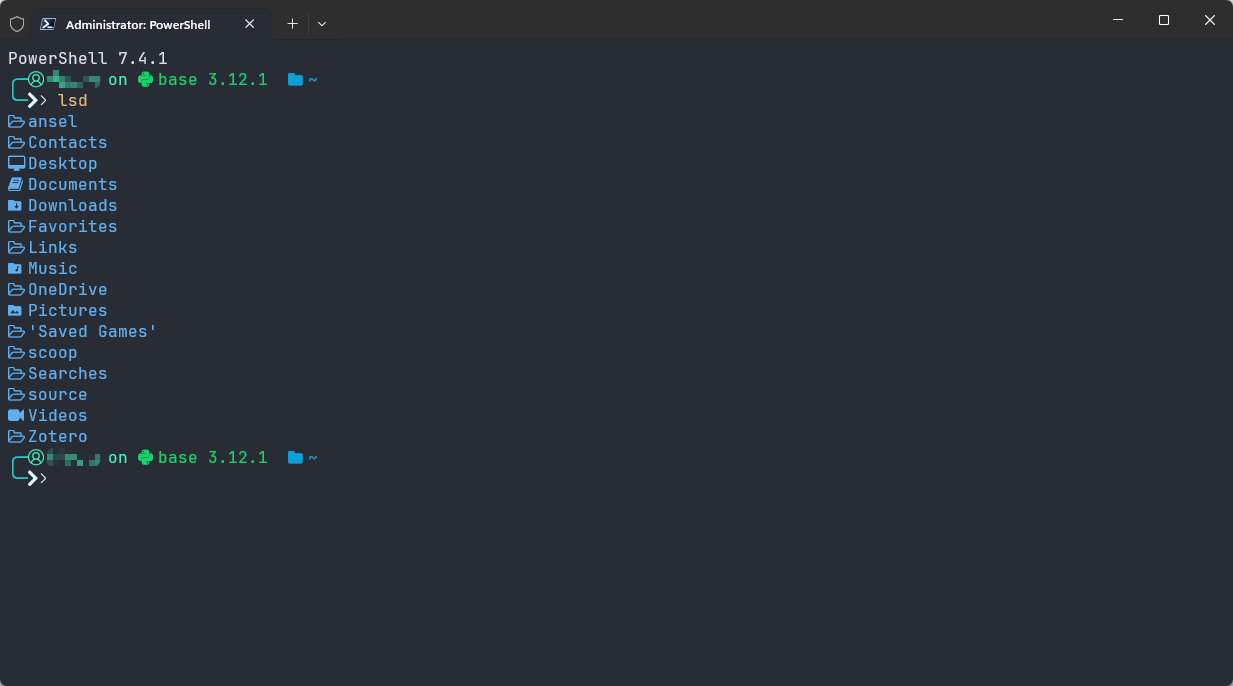
可以看到当前用户、当前目录以及 conda 的环境名称及 python 版本。 最后一个对我来说比较实用。
2. 准备工作
2.1 安装 Powershell 7
相比于 Windows 默认提供的 Powershell,Powershell 7 拥有以下几个优势:
- 支持跨平台使用,增强了其灵活性和适用范围。
- 提供了更优越的性能表现。
- 处于持续更新状态,保证了功能的不断完善和安全性的提升。
简而言之,Powershell 7 是 Powershell 的升级版。
官网地址:
Github 地址:
https://github.com/PowerShell/PowerShell
下载地址:
- https://github.com/PowerShell/PowerShell/releases/
- https://learn.microsoft.com/zh-cn/powershell/scripting/install/installing-powershell-on-windows
选择合适自己的安装即可。
2.2 安装 Terminal(终端)
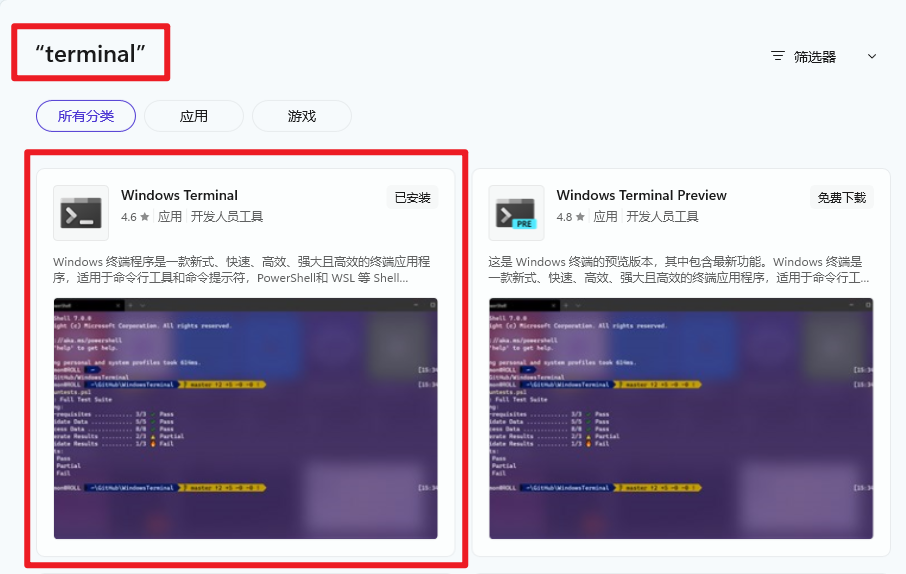
从 微软商店(Microsoft Store) 当中安装即可。
安装地址(懒得搜点这里的链接):Windows Terminal - Microsoft Apps
2.3 安装 Oh my posh
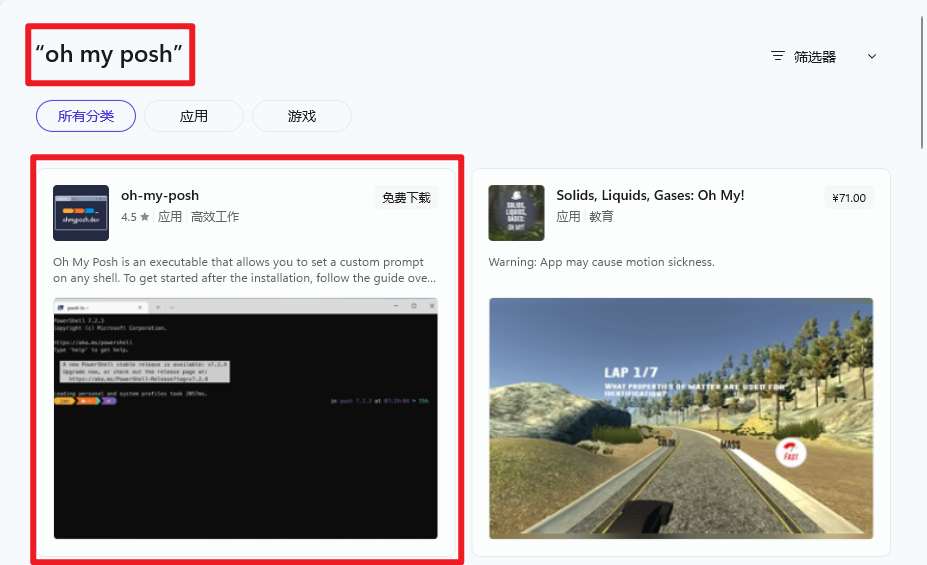
如上,从微软商店安装。
安装地址(懒得搜点这里的链接):oh-my-posh - Microsoft Apps
2.4 安装字体
由于 Oh My Posh 的众多主题广泛应用了各式图标,但并非所有字体都对这类图标提供支持,导致显示可能出现问题。
官方推荐使用Meslo LGM NF字体以获得最佳体验,可通过点击上述链接下载并安装该字体。此外,如果想尝试更多种的 NF 字体,可以进下面链接查看更多种的。
Nerd Fonts - Iconic font aggregator, glyphs/icons collection, & fonts patcher
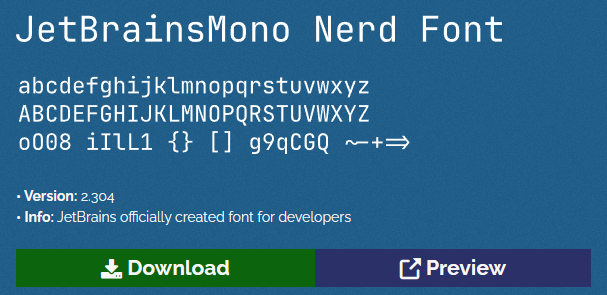
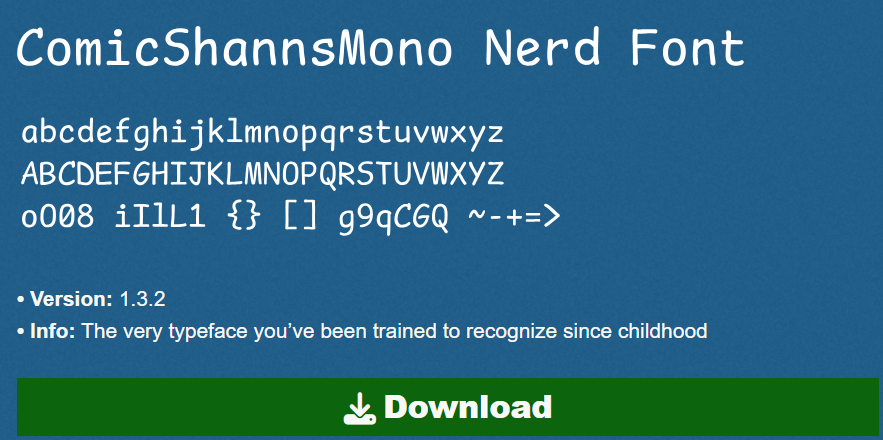
我个人,比较喜欢使用 JetBrainsMono Nerd Font,因为日常写 代码 都是用的 JetBrain 家族的工具,如
或另一款
3. 配置
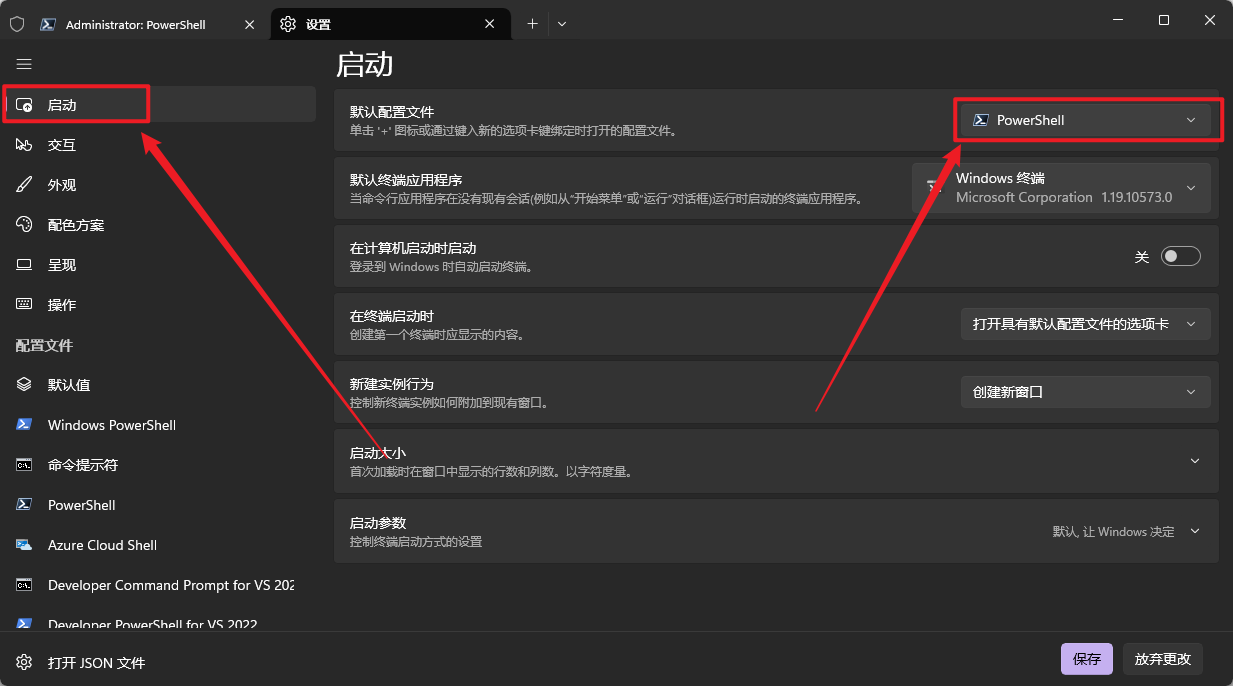
3.1 将 Powershell 7 作为 Windows Terminal 的默认 Shell
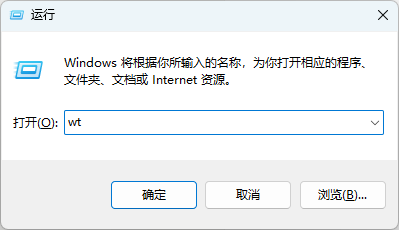
打开安装好的 Windows Terminal 软件。我一般是这样打开的:
win+r调出运行,输入wt
- 打开 Terminal 的设置,快捷键:
ctrl+,

- 将 Powershell 7 设置为默认项
3.2 设置字体
首先,在 3.1 内容打开的设置界面左侧导航栏中选择 “PowerShell” 。接着,滚动至右侧区域的底部,寻找并点击 “其他设置” 的 “外观” 选项。
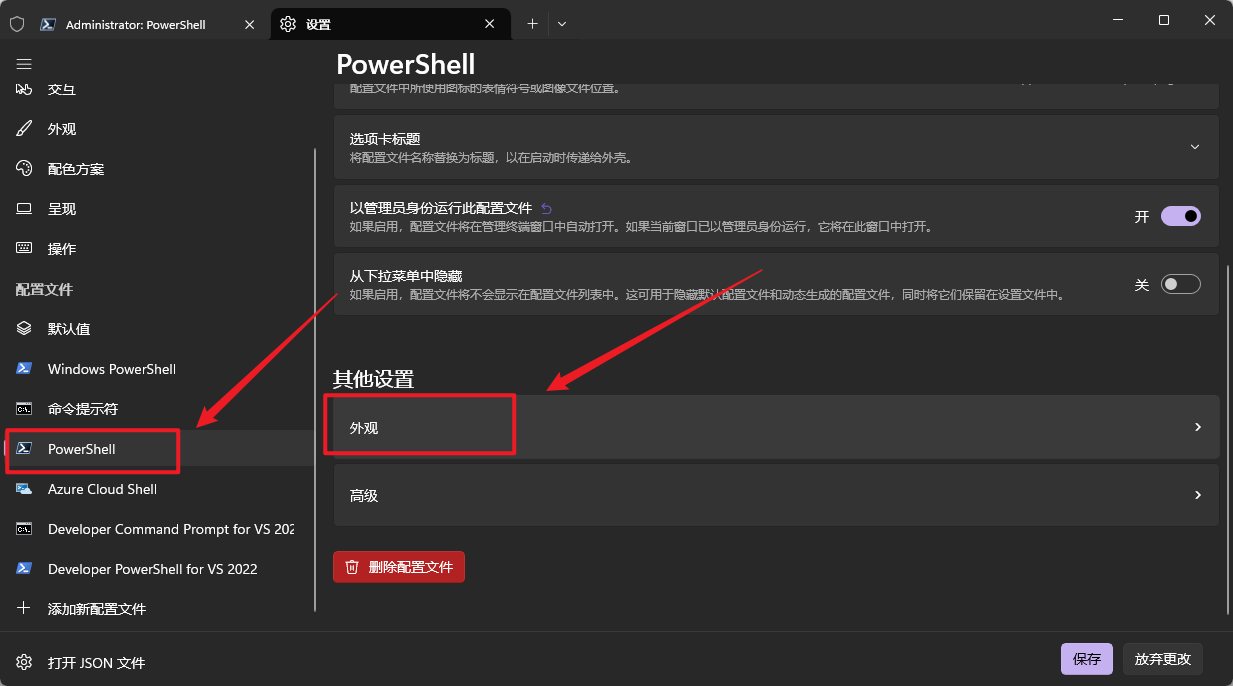
在这里可以配置 配色方案、字体、字号、行高。
需要特别注意的是,所选择的字体必须属于 Nerd Font 系列。 否则,图标可能无法正确显示。
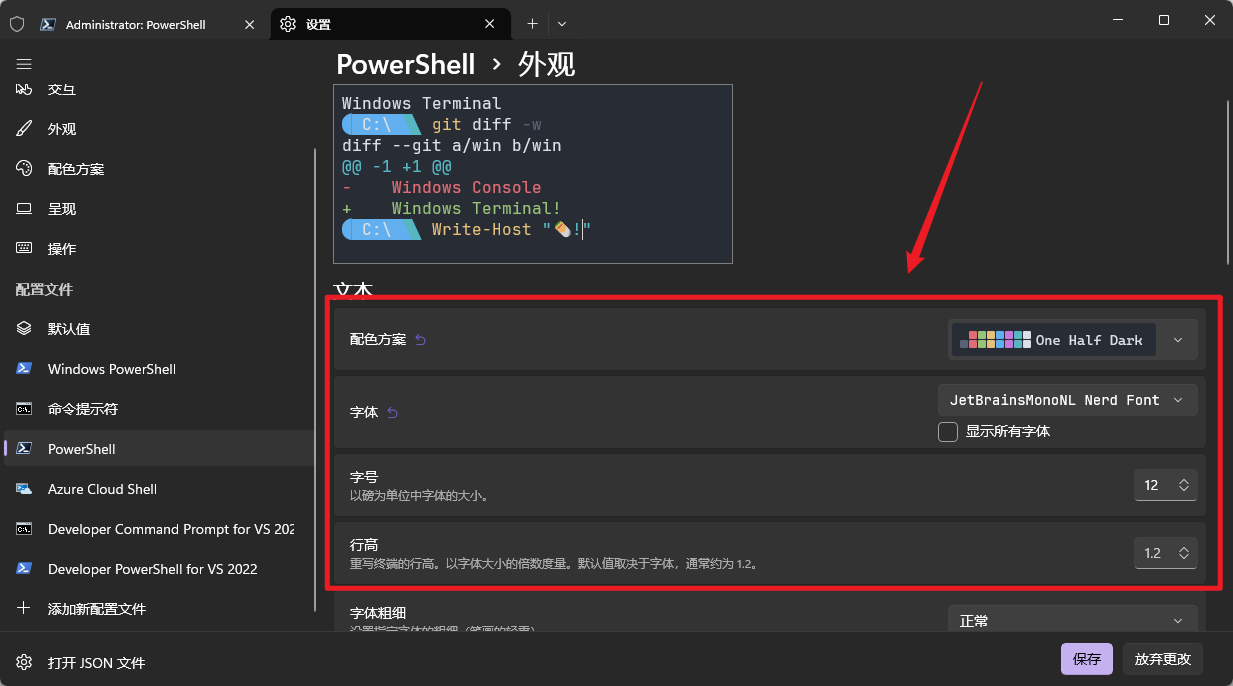
3.3 创建 Powershell 7 的配置文件
输入如下命令,下面的命令会先检查配置文件存不存在,如果不存在才创建:
1 | |
接下来,打开配置文件(以下示例展示的是使用记事本进行操作)。
1 | |
3.4 输入 Oh my posh 的配置
输入如下命令:
1 | |
这意味着每次启动 PowerShell 时,都会自动执行上述命令。该命令中引用的 JSON 文件是 Oh My Posh 的主题配置文件。
Oh My Posh 内置了众多主题,大家可以根据个人偏好选择喜爱的一款。如果想浏览所有预设主题的样式,可通过下方链接进行查看:
完成以上步骤后,将获得一个 初步 美化过的 Terminal 界面:

如果在预设主题找到自己喜欢的主题,可以修改配置文件中的 jandedobbeleer 为该主题的名称。
例如我比较喜欢的 amro 主题,可以通过如下命令进行修改:
1 | |
4. 自定义主题(按需)
Oh My Posh 的所有主题文件都存放在以下路径中:
1 | |
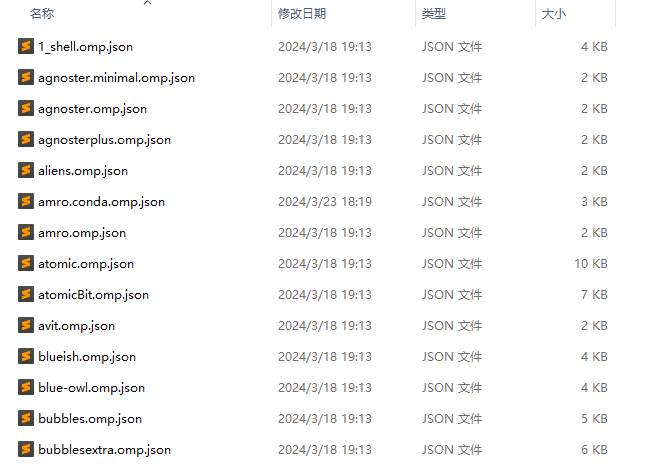
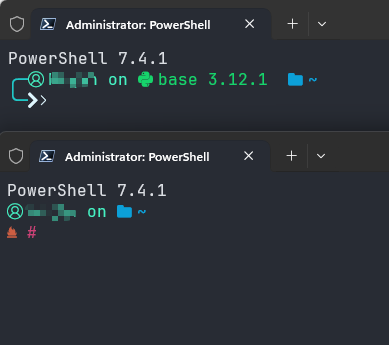
可以在该目录下创建一个新文件,或对现有的主题进行修改。首张图片展示的主题是基于 amro 主题进行修改得来的。
主要的区别如下(左侧为修改后的版本,右侧为原始的 amro 版本):
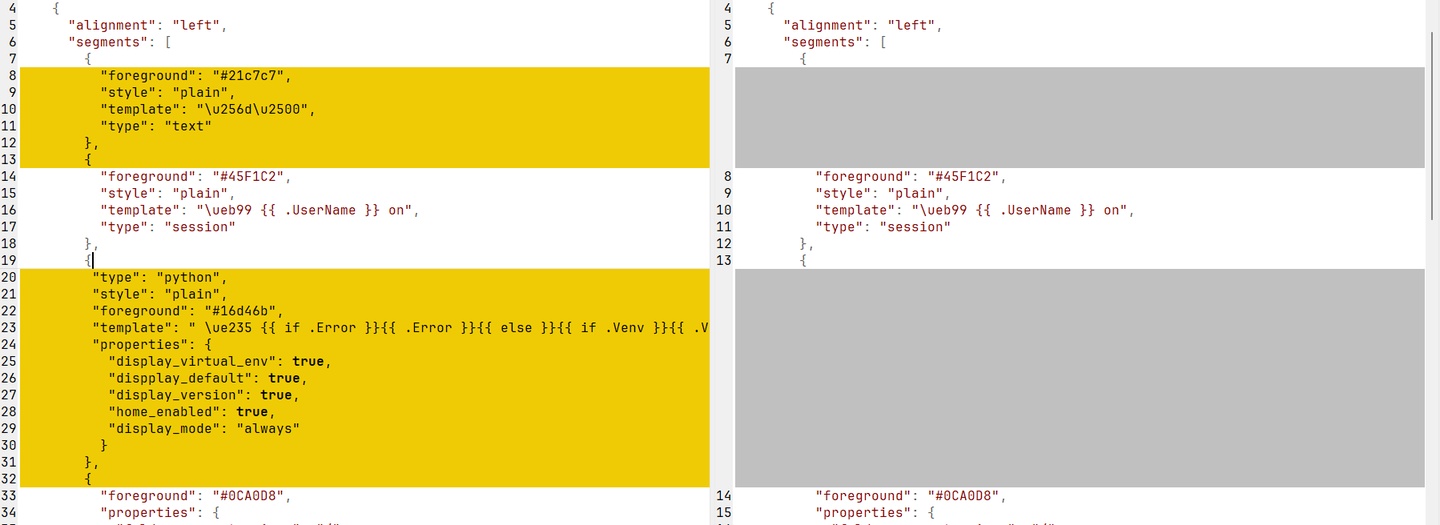
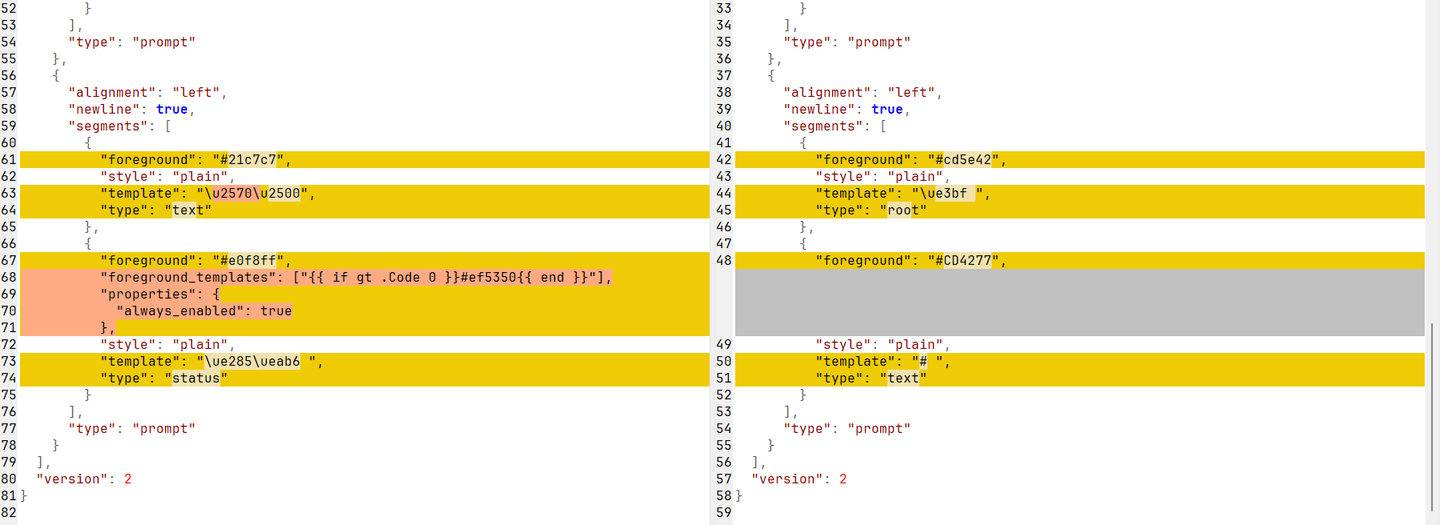
主要代码:
1 | |
与原版的对比: