01-Trae IDE&SOLO浅尝

参考资料:
- Trae 官网:https://www.trae.cn/
- Trae 官方教程:https://docs.trae.cn/ide/what-is-trae?_lang=zh
- Trae 官方中文社区:https://forum.trae.cn/
- Trae SOLO 功能详解:https://forum.trae.cn/t/topic/225
- AI Short(多种 AI 提示词搜索、管理、共享):https://www.aishort.top/
- 提示词工程指南:https://www.promptingguide.ai/zh
1. Trae 安装
1.1 下载
官网下载安装即可。
2. Trae 简单使用
2.1 Trae + Java
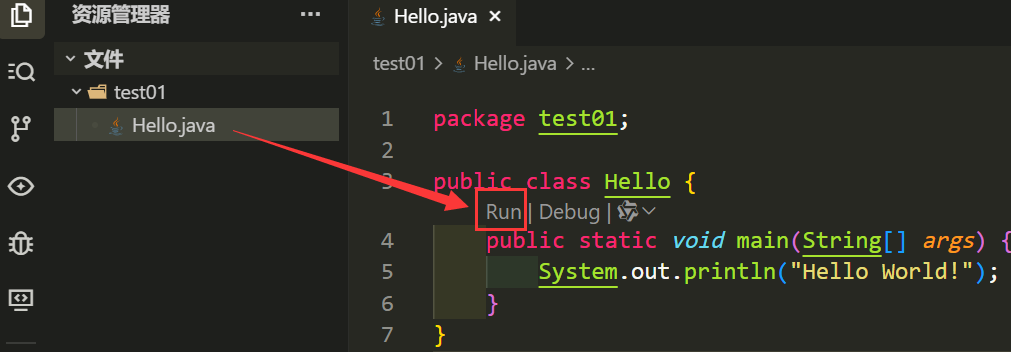
- Trae 中创建文件夹,如 test01/,在该目录下创建文件夹 Hello.java
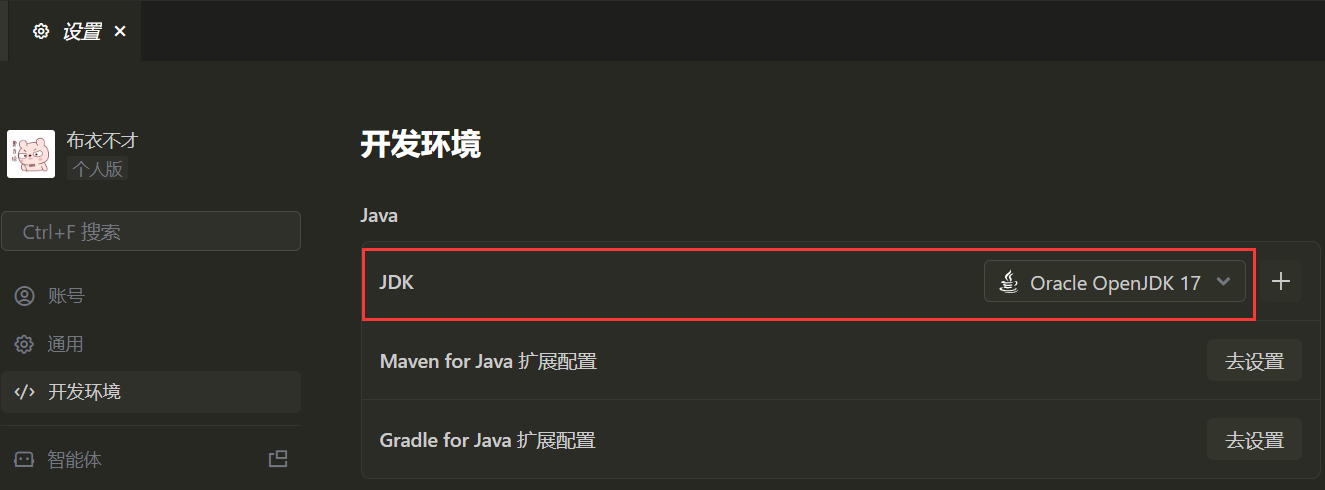
- 在系统环境变量中正确配置 “JAVA_HOME”,Trae 会自动识别到相关配置
- 通常会提示安装 Java 相关的扩展和插件,点击安装即可
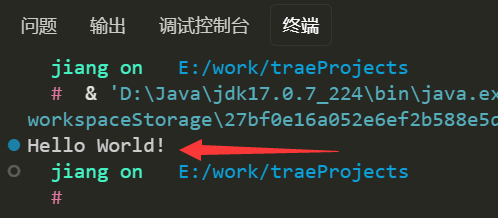
- 此时,我们就可以运行和调试程序了
2.2 Trae + HTML
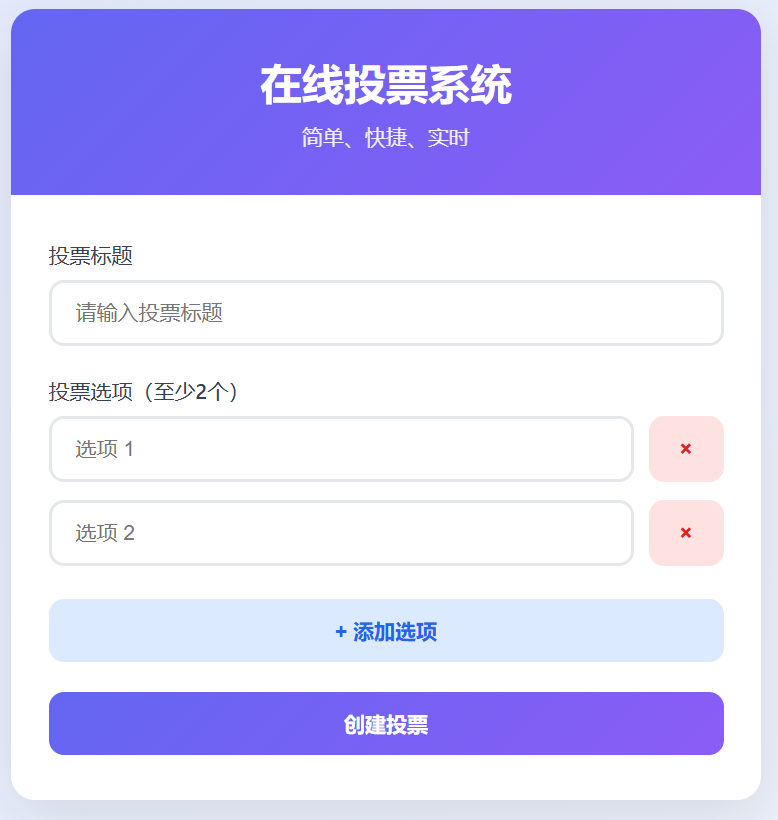
创建一个 02_Vote 目录,体验快速通过 Trae 创建一个在线投票小程序。
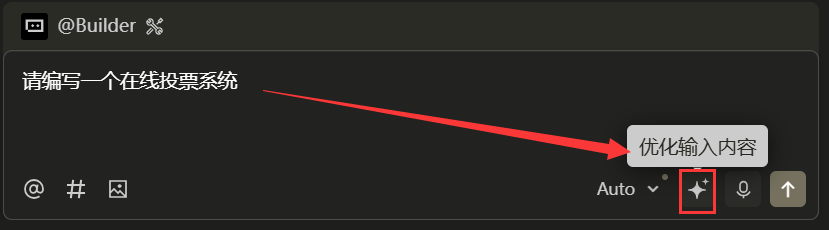
- 打开 New Chat (
Ctrl + U[win]),使用内置智能体@Builder,输入提示词。
版本1:
1 | |
版本2:
1 | |
Trae 会根据提示词生成相关的代码。
效果:
3. CUE 上下文引擎
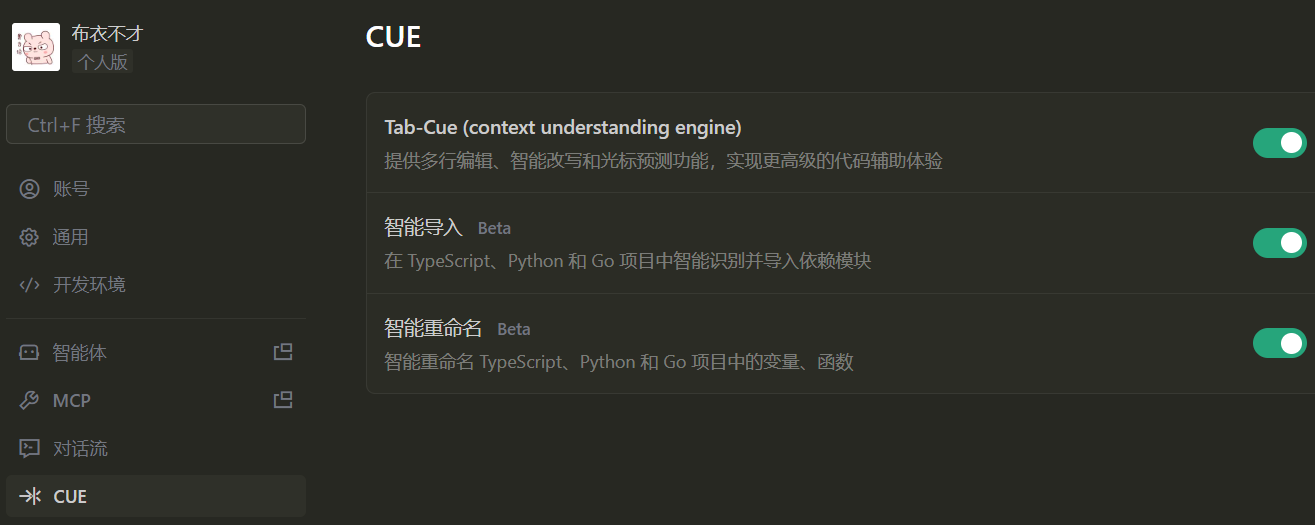
默认配置项是打开的,如果关闭就不会有上下文补全了。
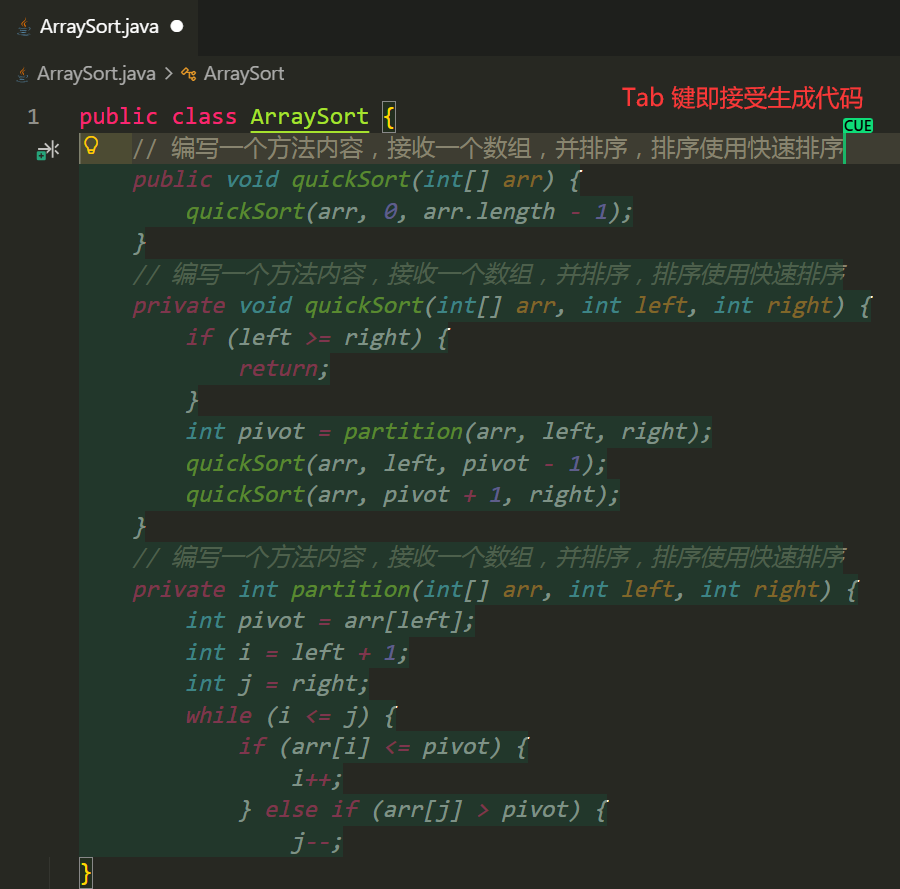
3.1 写注释补全代码
// 编写一个方法内容,接收一个数组,并排序,排序使用冒泡排序算法
3.2 智能代码重写
// 编写一个方法内容,接收一个数组,并排序,排序使用冒泡排序算法,排序从大到小

3.3 多行协同优化
数据联想 和 多行批量修改。
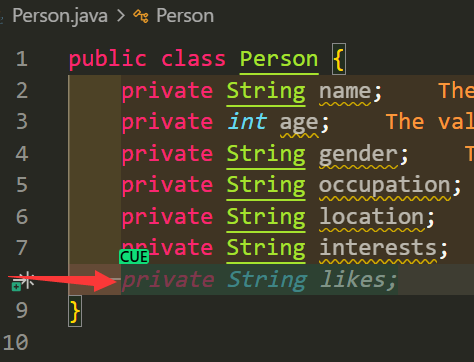
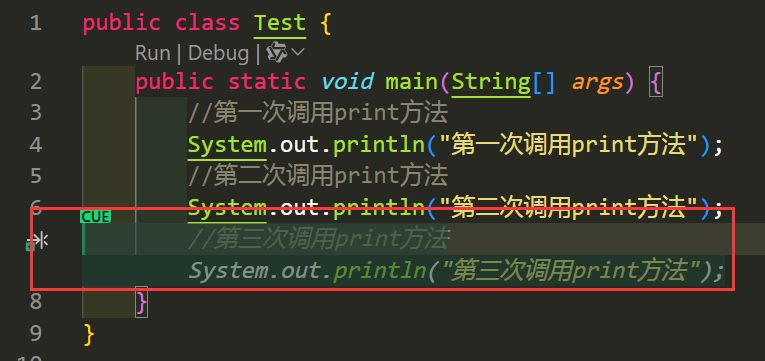
3.4 光标位置预测
注释某个位置时,会在类同的位置,继续预测光标并将光标定位到注释位置。
3.5 接收、接收部分和拒绝
Tab键接收补全Ctrl + →接收部分补全ESC,并继续输入 表示拒绝补全
3.6 Ctrl+i 对选中代码AI修复
如题,修复 或 新增功能 或 优化功能均可。
4. Agent 智能体
4.1 内置智能体
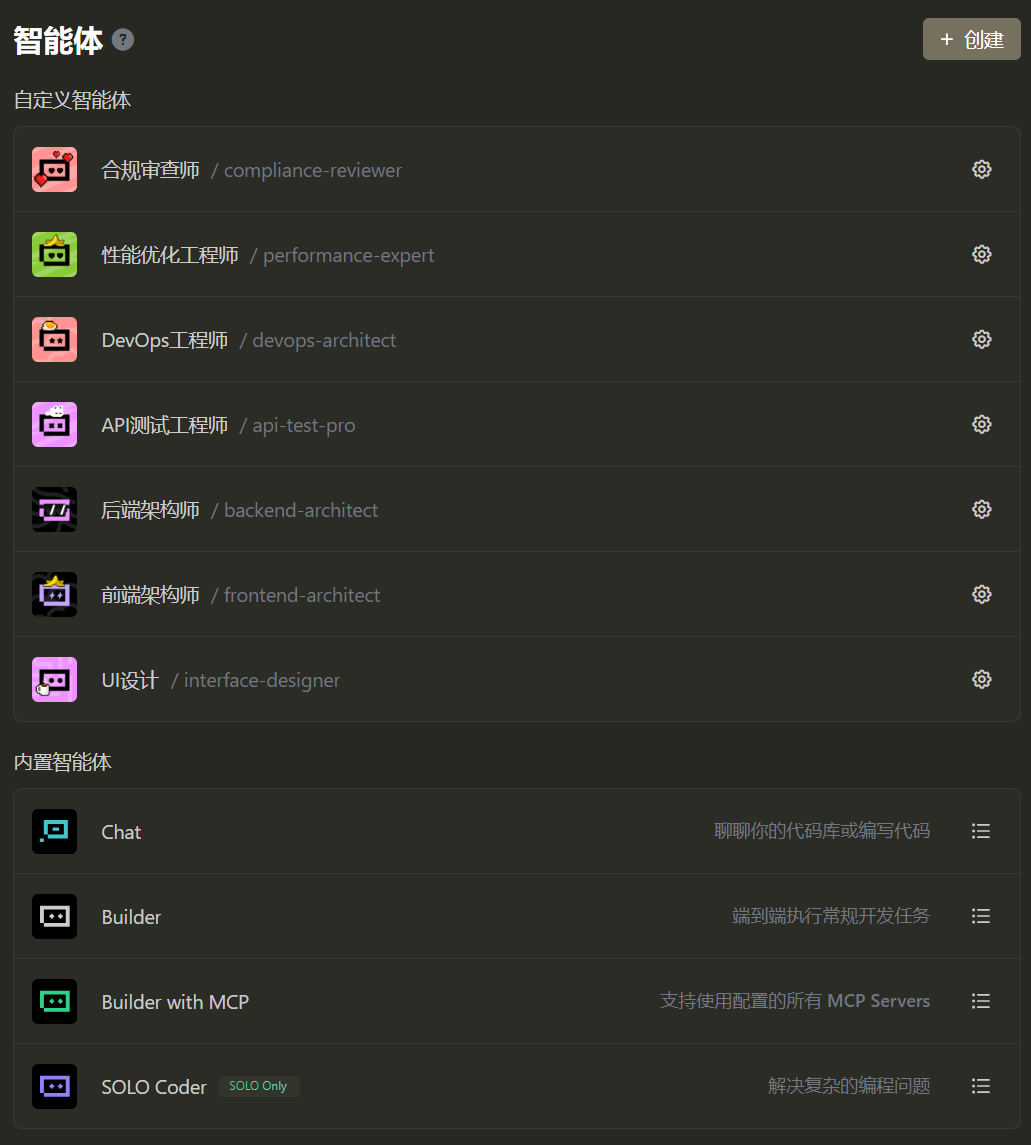
Chat
聊聊你的代码库 或 编写代码,不能直接生成文件。
内置:阅读、预览、联网搜索。
Builder
端到端执行常规开发任务。
内置:**阅读、预览、联网搜索、编辑、终端**。
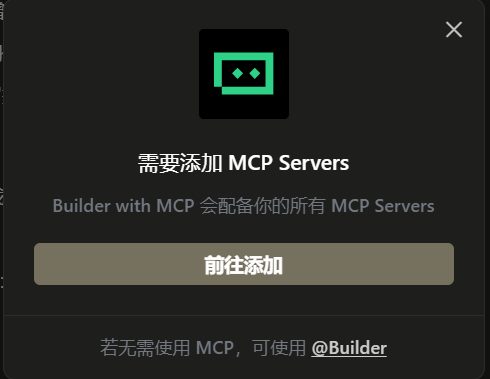
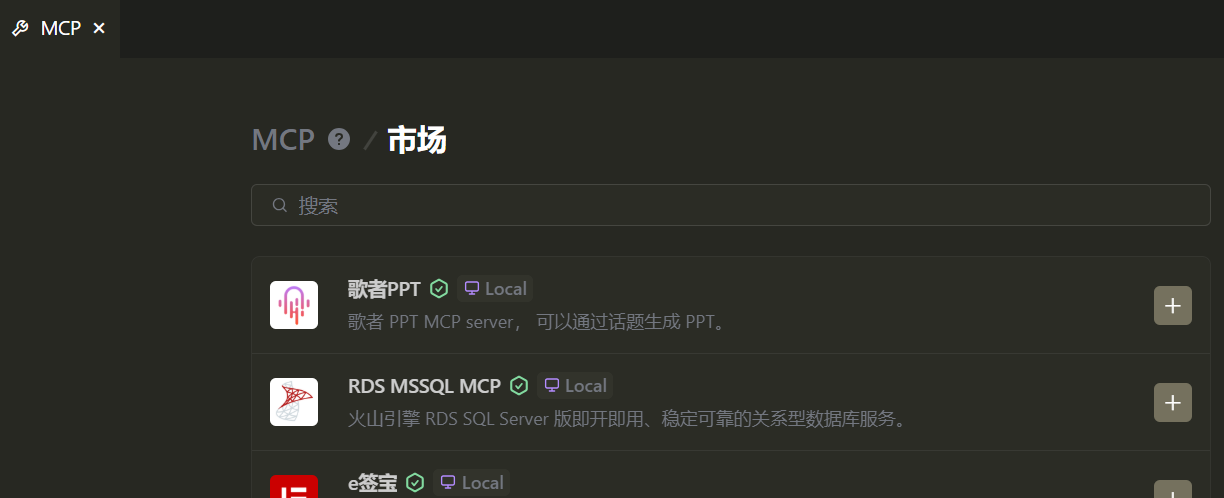
Builder with MCP
支持使用配置的所欲偶 MCP Servers。
内置:**阅读、预览、联网搜索、编辑、终端、+配置的MCP Server**。
SOLO Coder
【IDE 模式】
特点:保留传统开发流程,支持智能问答、代码补全等辅助功能,用户对开发过程有更强的掌控感。
场景:适合需要精细控制代码或逐步验证逻辑的开发者。
【SOLO 模式】
特点:AI主导全流程(需求理解、编码、测试、部署),通过自然语言输入即可自主完成开发任务,自动化程度高。
选择建议:若需保留开发自主性,选择 IDE 模式;若追求效率和处理标准化任务,SOLO模式更高效。
擅长项目迭代、问题修复与架构重构;智能任务规划,确认后精准推进执行;自主编排智能体,AI 专家团队协同开发。
- Plan 模式:为完成任务指定详细的计划,先和用户沟通指定计划,确认后再执行。
- 沟通 → 制定计划 → 沟通修正计划 → 直到计划满意 → 执行
SOLO Builder - 国内无
适合个人与小团队,高效落地项目,从需求编写到上线发布,全链路协同,集成鉴权、数据库、AI服务等工具。
步骤:
- 创建一个文件夹,使用 SOLO Builder 智能体进行 AI 编程
- 集成 Supabase 服务,用于用户认证和数据存储(点击连接、去授权即可)
4.2 自定义智能体
参考资料:https://juejin.cn/post/7583983152324378650
在 Trae 中创建自定义智能体可以帮你高效处理各种任务。
我的自定义智能体:
5. Context 上下文
5.1 代码索引
对工作区中的代码进行全局索引构建,发起#Workspace问答时将自动全局检索与问题相关的跨文件上下文,给出与项目更相关的回复。

1 | |
输出结果与预期一致。
5.2 忽略配置
设置 TRAE 在索引仓库时需要忽略的文件列表,这些规则将作为 .gitigonre 文件中已定义规则的补充,允许你你指定额外的排除条件。
即:通过将 .gitignore 文件添加到根目录来控制哪些文件/文件夹被忽略。
- 提升索引速度:排除依赖目录(比如 node_modules/、vendor/)、构建输出目录(比如 build/、out/)、大型媒体/数据文件(比如 x.mp4、x.mov)
- 避免干扰:某些文件与当前任务无关
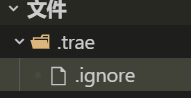
配置规则与代码项目中常规使用的 .gitignore 不上传 git 仓库的内容规则一致。
5.3 文档集
可以理解为创建知识库,通过 URL 或 本地上传的方式添加常用的文档集作为上下文与 AI 问答。
- URL 方式(举例 mybatis-plus 的官方文档:https://baomidou.com/introduce/)
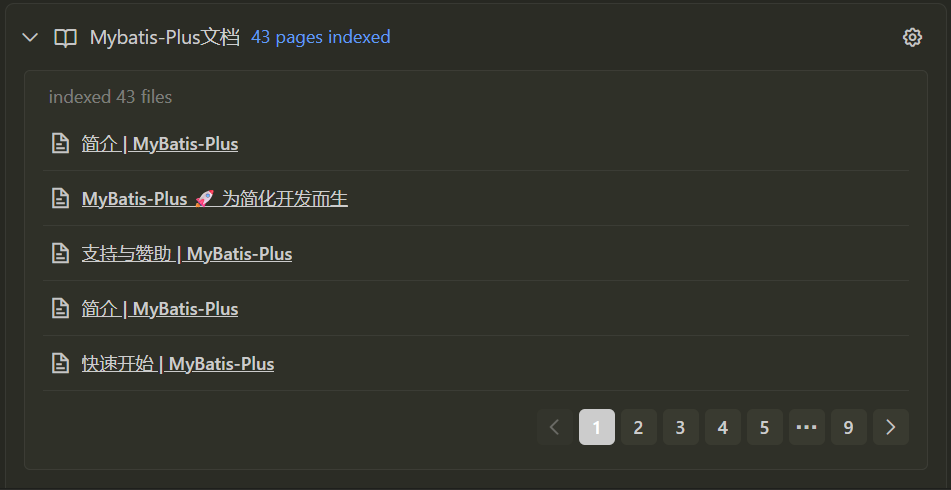
- 仅支持
.md和.txt文档格式。
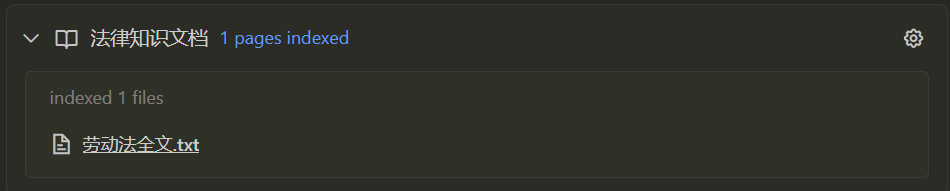
1 | |
输出结果与预期一致。
5.4 #号引用上下文
参考文档:https://docs.trae.cn/ide/number-sign
#Code 可以将函数或类的相关代码作为与 AI 助手对话的上下文
#File 可以将指定文件中的所有内容作为与 AI 助手对话的上下文
#Folder 可以将指定文件夹中的所有内容作为与 AI 助手对话的上下文
#Workspace 提出有关整个工作空间的问题
#Doc 可以上传个人文档集,将文档内容作为 AI 对话的上下文
#Problems AI 会全量分析 问题 页签中报告的所有问题并提供解决方案
#Web 可以将线上网站的内容作为 AI 对话的上下文,可以理解为联网的AI操作和总结输出
8. Rules 规则
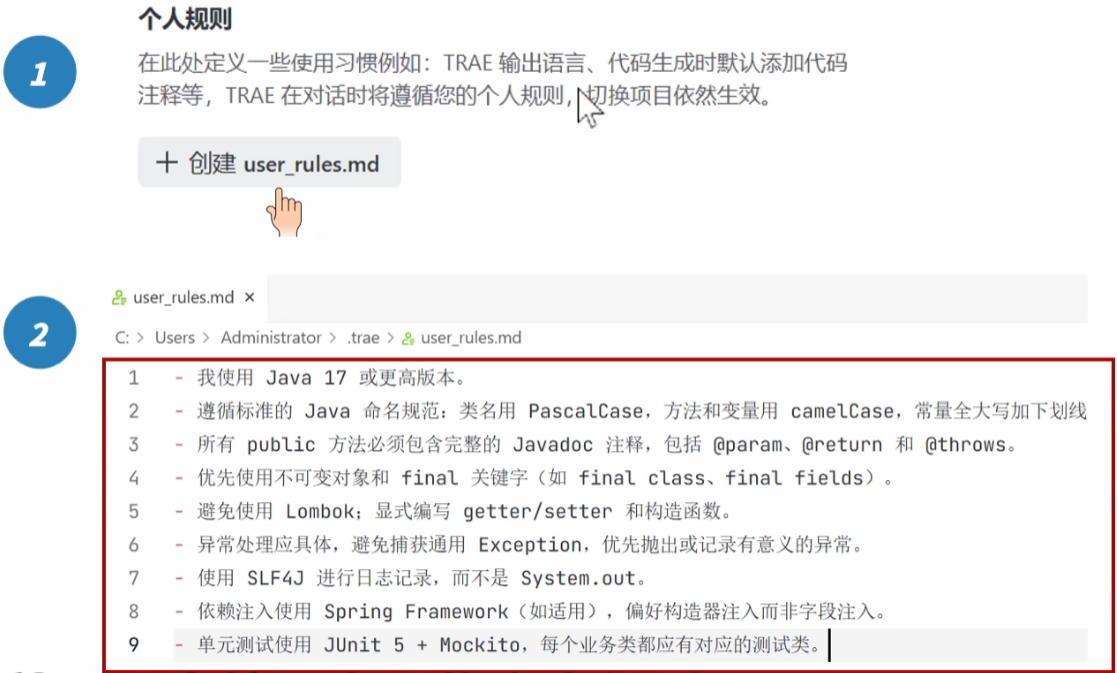
Rules 是给Trae AI 功能生成结果添加规则和限制,让 Trae 生成的代码贴合团队规范,主要的作用如下:
- 约束代码风格(如强制驼峰命名、要求方法写注释等)
- 能限定技术选型(如指定优先使用某技术/框架/库,禁止使用某组件/框架/库等)
- 提前指定配置参数(如提前设置连接数据库方式、账号密码等)
8.1 个人规则
示例:user_rules.md
1 | |
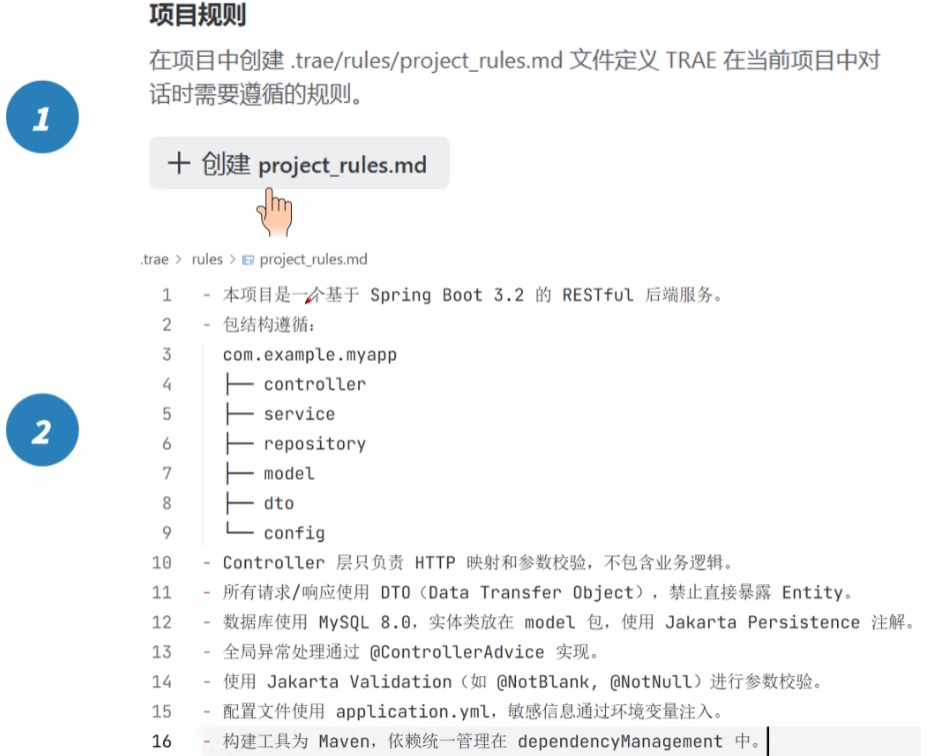
8.2 项目规则
示例:project_rules.md
1 | |
8.3 上下文索引重建
创建完个人规则和项目规则后,最好在【上下文】中进行重建索引,让规则都生效。

9. Skills 技能
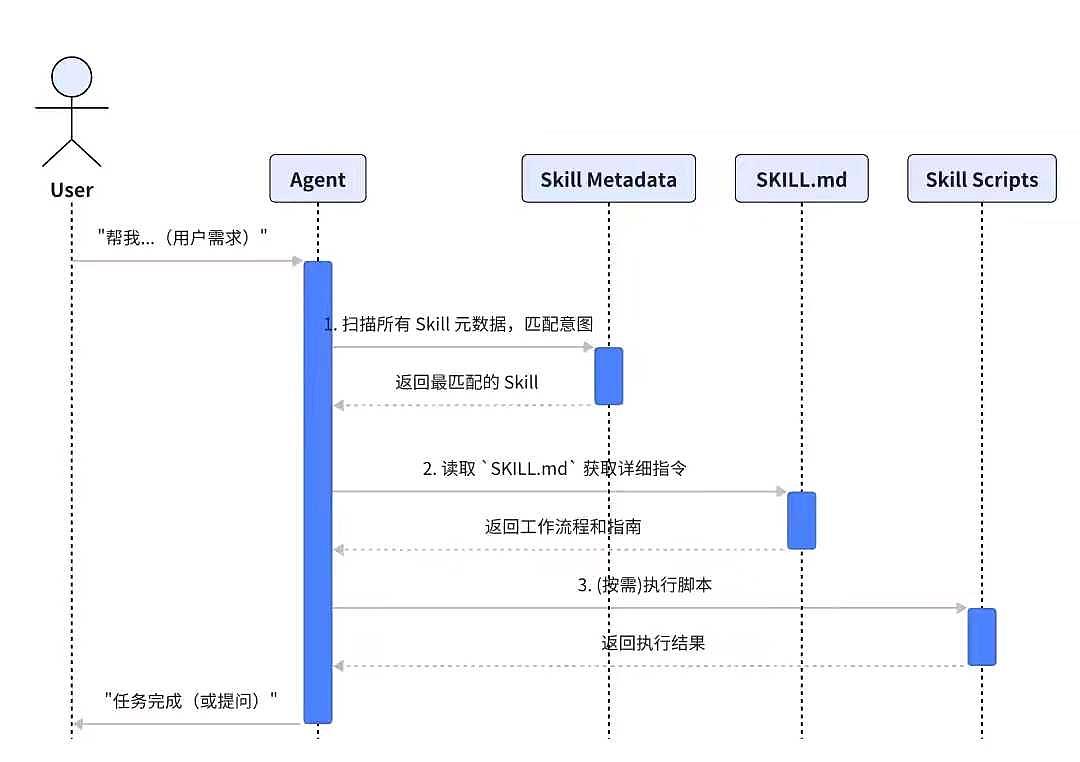
Agent Skill这个词在AI圈尤其是AI编程圈子里特别火,它最早是由Claude Code的母公司Anthropic,在2025年10月份提出来的。
因为效果
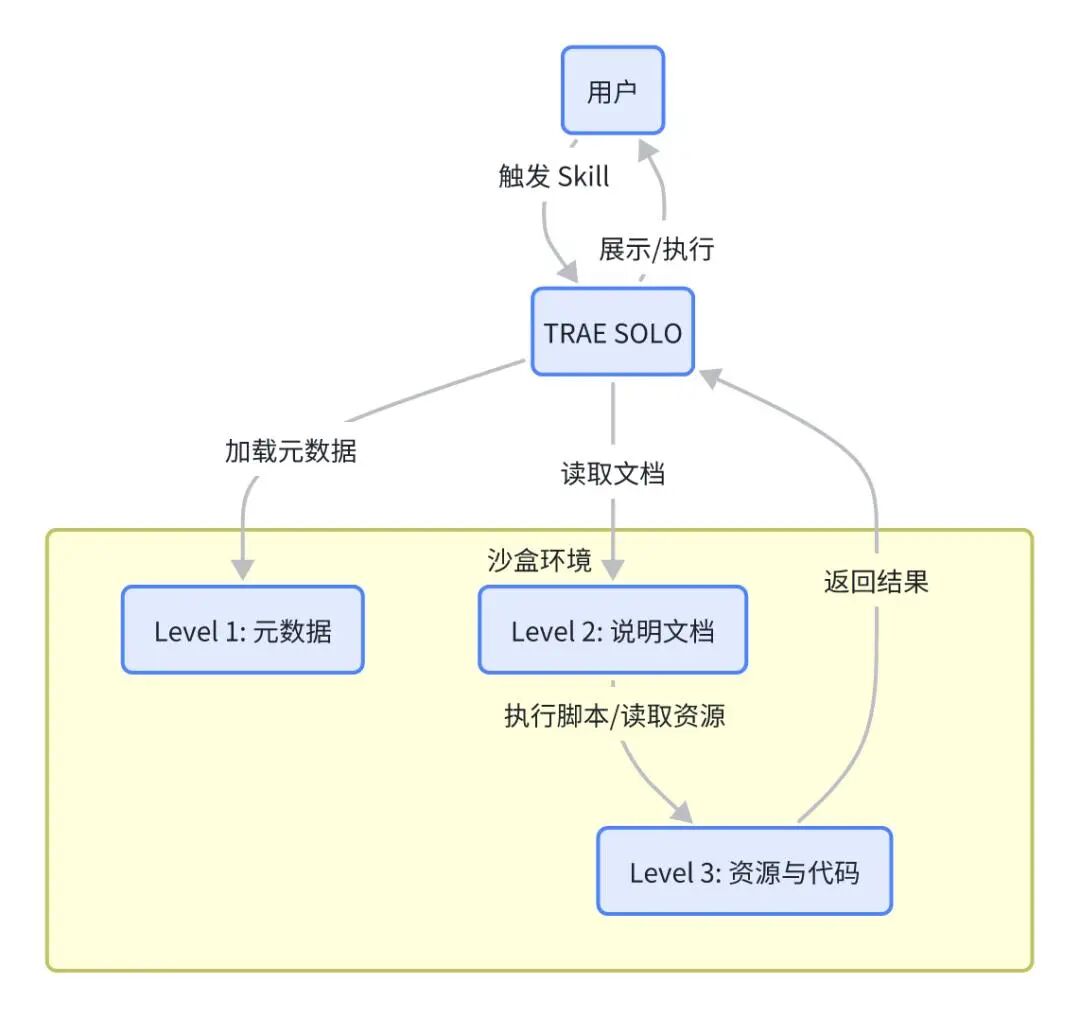
太惊艳,现在各大顶尖AI编程工具,比如Cursor、Codex、Antigravity以及字节推出的TRAE都在第一时间进行了适配。工作原理:
9.1 方法1:直接创建
RAE 支持在设置页面可以快速创建一个 Skill
按下快捷键 Cmd +/ Ctrl + 通过快捷键打开设置面板。
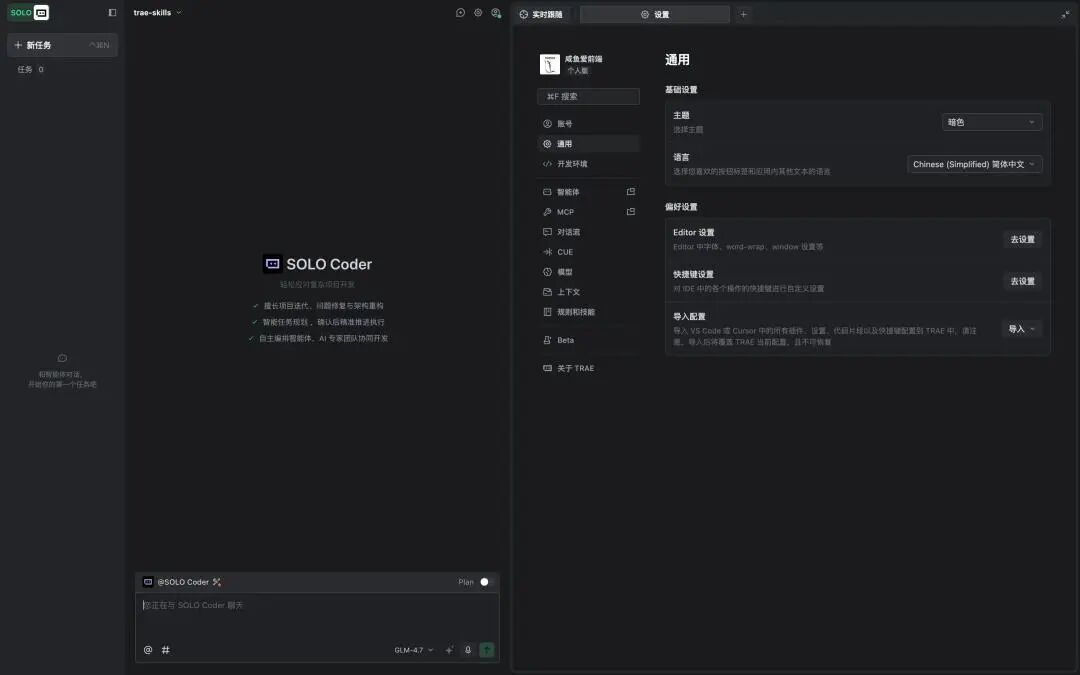
在设置面板左侧找到「规则技能」选项
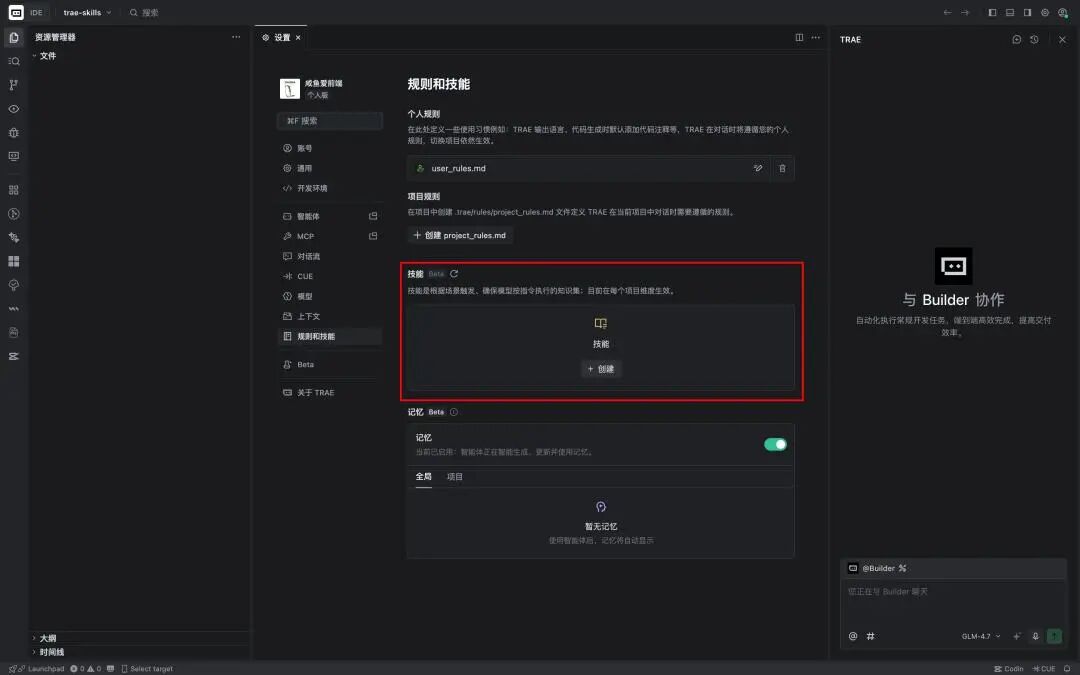
找到技能板块,点击右侧的「创建」按钮。
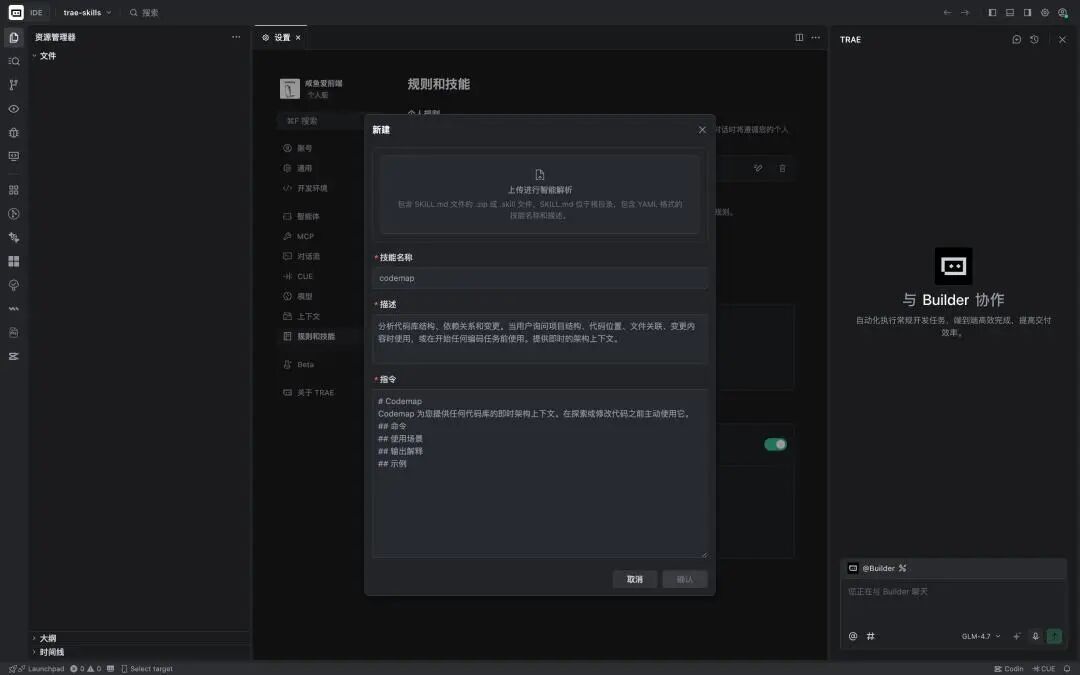
你会看到一个简洁的创建界面,包含三要素:Skill 名称、Skill 描述、Skill 主体。我们以创建一个“按规范提交 git commit”的 Skill 为例,填入相应内容后点击「确认」即可。
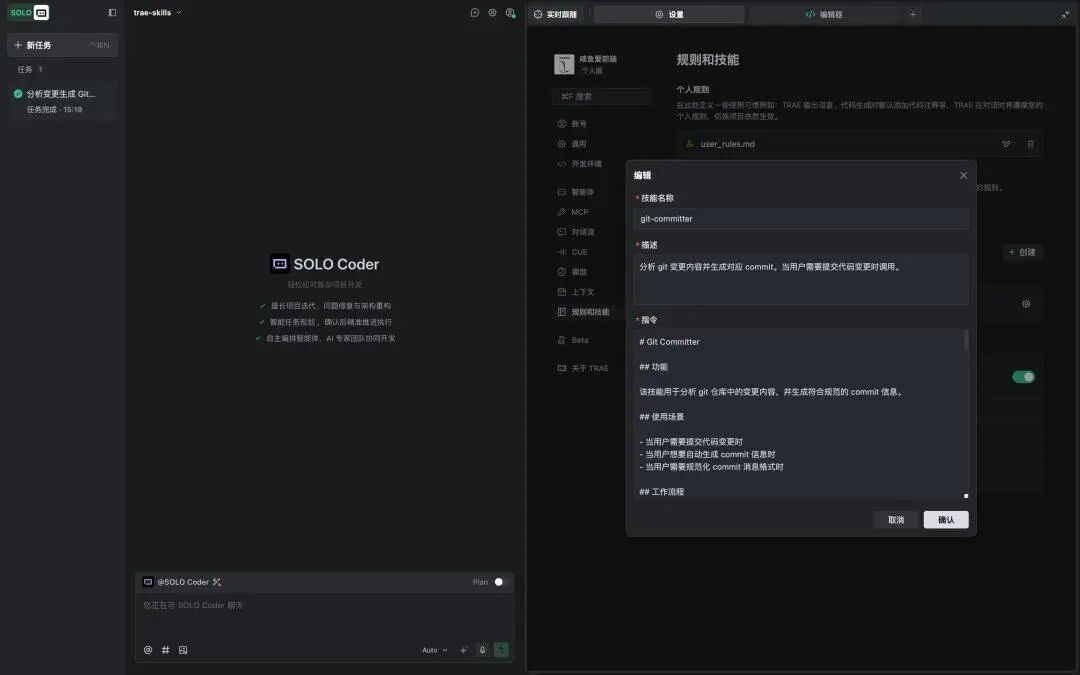
填入我们需要的内容「确认」即可。
9.2 方法2:在对话中创建
目前 TRAE 中内置了 Skills-creator Skills ,我们可以在对话中直接和 TRAE 要求创建需要的 Skills。
选择Builder模式。
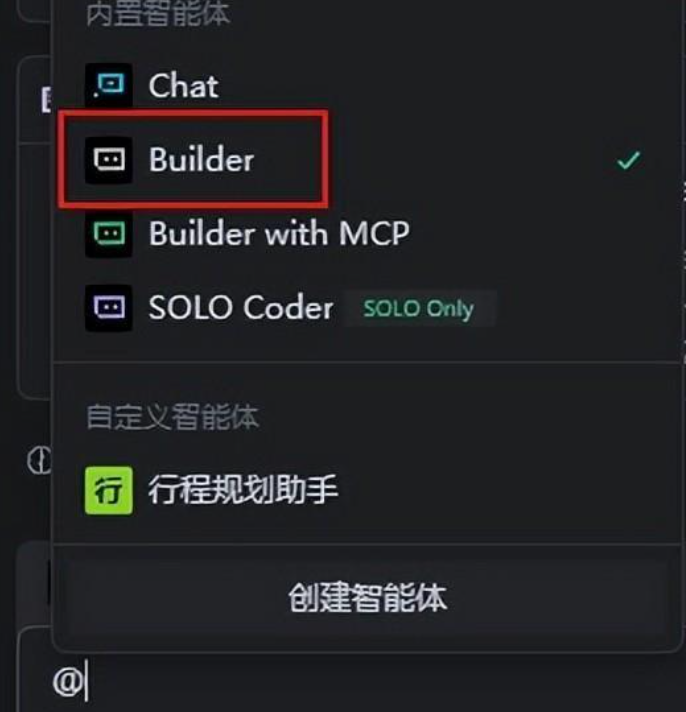
在对话框中输入:帮我创建一个xxx技能。
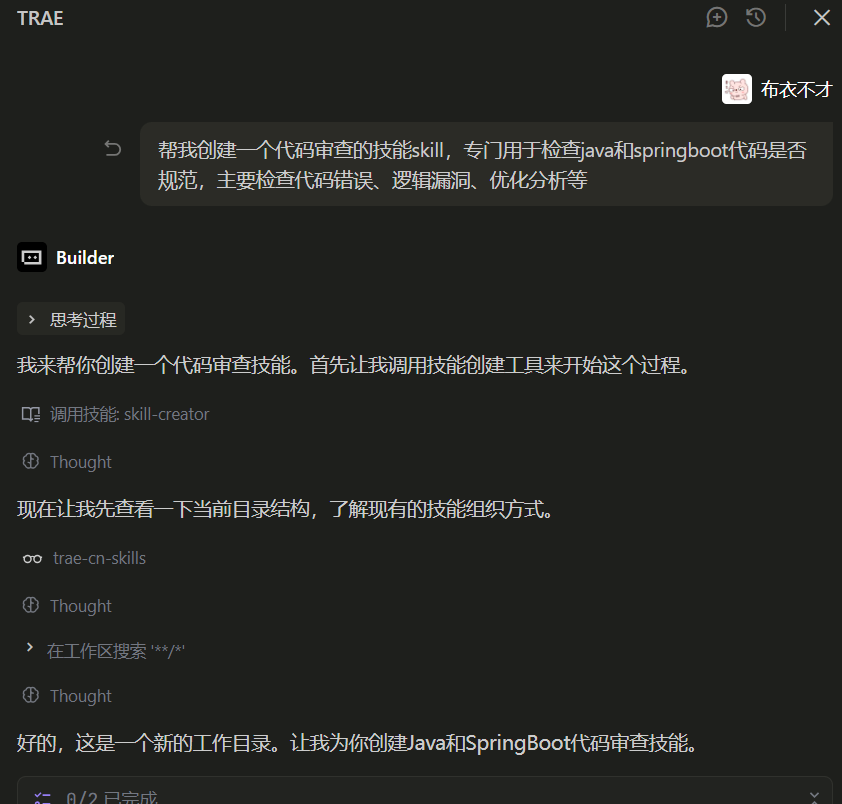
然后它就会自动调用Skills-creator创建你所需要的Skills,期间你只需要授权创建一下目录,最后审查接受文件即可。
最终生成的Skills本质上其实是一个md文件SKILL.md
接下来在技能上点击刷新按钮后,会看到刚刚创建的技能就加载进来了。
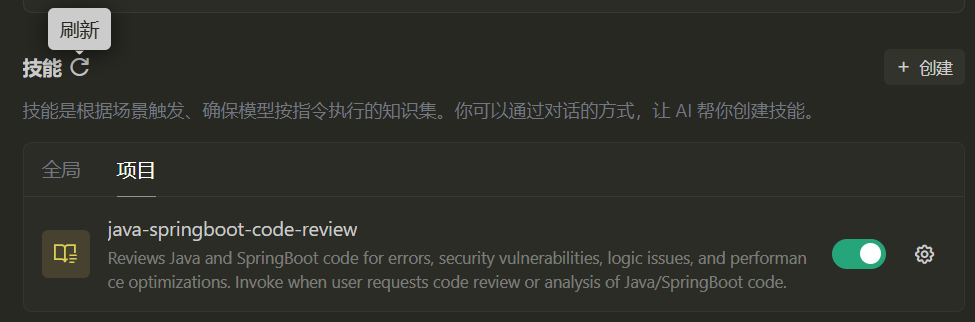
接下来我们在对话框进行对话时,涉及用到这个Skills时,Trae则会进行调用我们自己创建的Skill了。
9.3 方法3:导入创建
将SKILL.md文件或者zip压缩包直接上传,就可以创建对应的Skills,这种方式尤其适合从github仓库找到的skills技能,然后拉取下来进行创建。
1、使用以下命令克隆仓库代码到本地,如 Claude 官方提供的 Skills:
1 | |
skills目录下有各种各样的skills,每个文件夹都对应一个skill技能。
| Skills 名称 | Skills 说明 | 适用场景 |
|---|---|---|
| algorithmic-art | 使用 p5.js 创建生成艺术,支持种子随机性、流场和粒子系统。 | 适用于通过代码生成艺术、流场或粒子系统等场景。 |
| artifacts-builder | 使用 React、Tailwind CSS 和 shadcn/ui 等现代前端技术,构建复杂的多组件 claude.ai HTML 制品。 | 适用于需要状态管理、路由或复杂 UI 组件的场景。 |
| brand-guidelines | 将 Anthropic 官方品牌颜色和版式应用于各类制品。 | 适用于需要遵循公司品牌或设计规范的视觉格式化任务。 |
| canvas-design | 使用设计哲学创建 PNG 和 PDF 格式的视觉艺术作品,如海报或设计图。 | 适用于需要原创视觉设计的场景,避免版权问题。 |
| document-Skills/docx | 支持 docx 文件的创建、编辑与分析,包括追踪修订、添加评论、保留格式和文本提取。 | 适用于处理专业的 Word 文档。 |
| document-Skills/pdf | 提供全面的 PDF 操作工具集,支持文本与表格提取、创建新 PDF、合并/拆分文档及处理表单。 | 适用于需要以编程方式处理、生成或分析 PDF 的场景。 |
| document-Skills/pptx | 支持 pptx 文件的创建、编辑与分析,包括处理布局、模板、图表和自动生成幻灯片。 | 适用于各类演示文稿处理任务。 |
| document-Skills/xlsx | 支持 xlsx 等电子表格文件的创建、编辑与分析,包括公式、格式化、数据分析和可视化。 | 适用于需要处理电子表格数据的各类任务。 |
| frontend-design | 创建具有独特性和生产级别质量的前端界面。 | 适用于构建避免通用 AI 审美的、视觉效果突出的 Web 组件、页面或应用。 |
| internal-comms | 辅助撰写各类内部沟通文档,如状态报告、领导层更新、公司通讯和常见问题解答。 | 适用于需要遵循公司内部沟通规范的写作任务。 |
| mcp-builder | 指导创建高质量的 MCP (Model Context Protocol) 服务器,使语言模型能与外部服务和 API 交互。 | 适用于 Python (FastMCP) 或 Node/TypeScript (MCP SDK) 环境。 |
| Skills-creator | 指导创建或更新能扩展 Claude 能力的 Skills,包括添加专业知识、工作流或工具集成。 | 适用于为 Claude 开发新能力的场景。 |
| slack-gif-creator | 创建针对 Slack 优化的动画 GIF,提供尺寸验证和动画。 | 适用于为 Slack 创建符合其大小限制的动画 GIF 或表情。 |
| template-Skills | 作为一个基础模板,用于创建新 Skills 的起点。 | / |
| theme-factory | 提供 10 种预设主题或动态生成自定义主题,为各类制品(如幻灯片、文档)提供样式。 | 适用于需要对产出物进行专业视觉风格化的场景。 |
| webapp-testing | 使用 Playwright 与本地 Web 应用进行交互和测试,支持验证前端功能、调试 UI 行为和捕获浏览器日志。 | 适用于 webapp AI 自动化测试场景 |
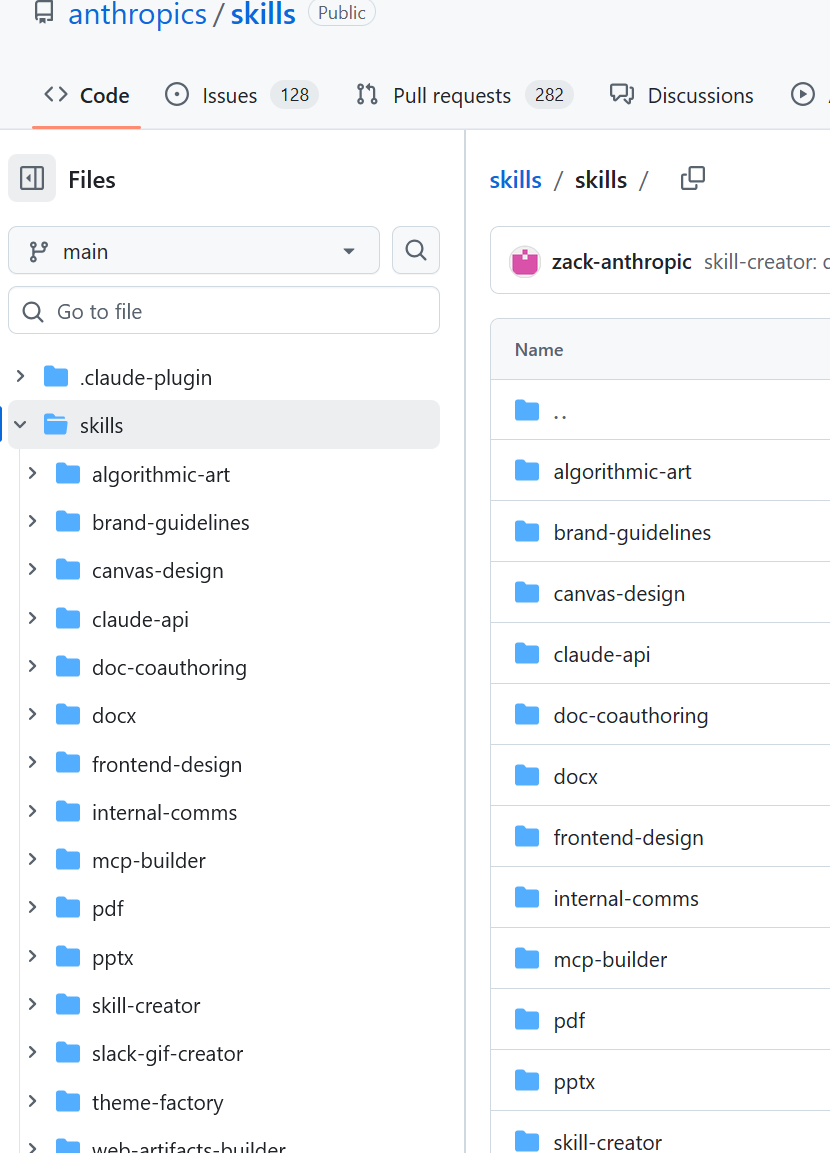
将自己需要的技能进行打包成zip压缩包,然后上传到Trae上传技能区域。
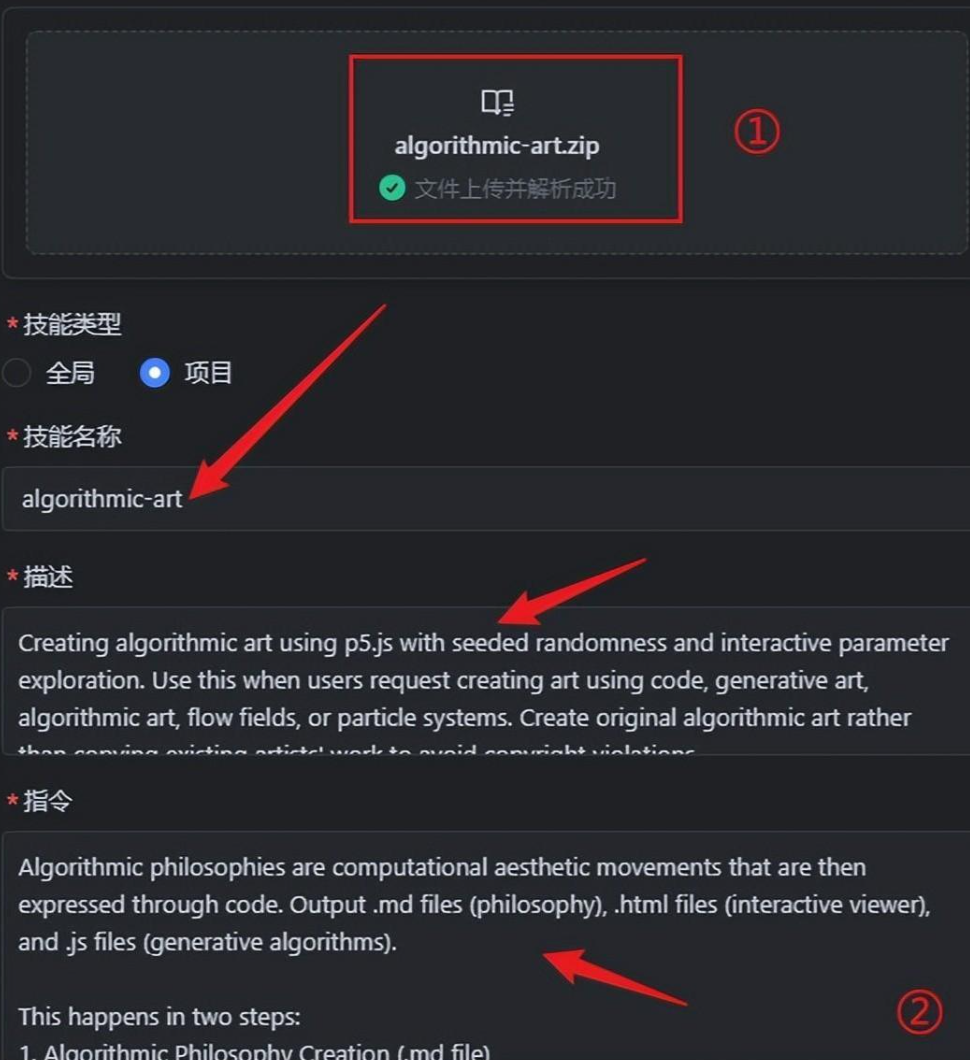
上传后,trae能自动解析识别并填充技能名称、描述、指令等信息,点击确认按钮,技能就创建好了。
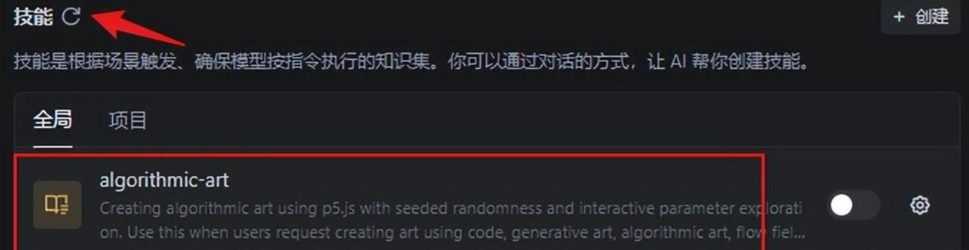
在技能列表刷新,可以看到刚刚上传的技能。
9.4 如何使用技能
创建Skill本身不是目的,最重要的是让它为我们真正所用。就像打造了一把好工具,真正的价值,在于把它用起来。
在trae中使用Skills也非常简单,我们只需在对话框中用日常语言说明你的需求就行。
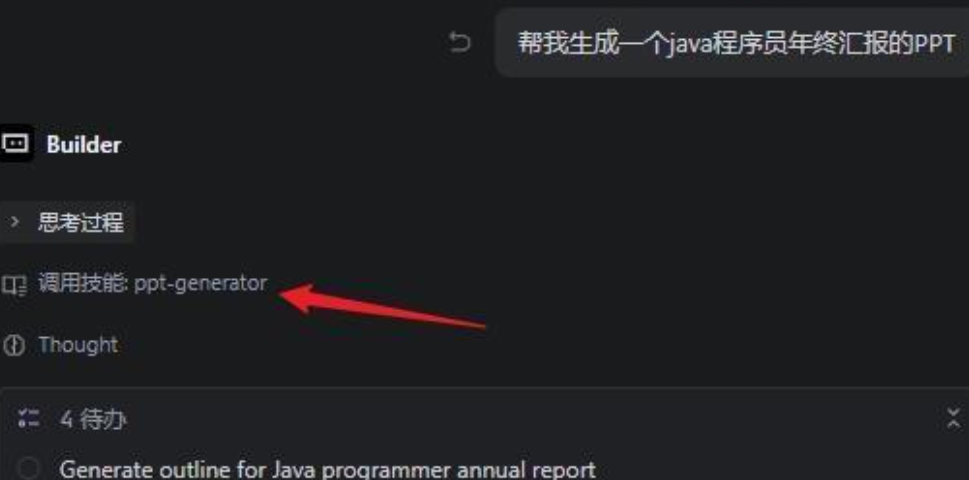
可以看到它会自动调用了前面创建的ppt生成技能进行生成PPT。
需要注意的是,期间有些任务会暂停等待用户的确认或者执行,基本都是无脑点击确认或者运行即可。
还有其他很多技能像skills仓库中的各种技能基本能覆盖到我们日常工作和生活使用场景了。
- 例如,输入“帮我设计一个有科技感的登录页面”,系统就会自动调用“frontend-design”技能。
- 例如,输入“帮我提取这个 PDF 里的所有表格”,系统会自动调用“document-Skills/pdf”技能。
- 例如,输入“帮我把这片技术文档转为飞书文档”,系统会自动调用“using-feishu-doc”技能。
系统会自动分析你的需求,加载技能文档,还会一步步指导你完成任务!
9.5 进阶:创建多角色skills
利用 Skills 解决一个经典的开发痛点:Spec Coding(规格驱动开发),在程序员的大部分需求开发过程中,都要经过需求分析-方案设计-拆解任务-编码的这么一个过程,而有了skills我们可以将Agent严格遵循这样的流程边界进行工作,而不是一上来就狂写代码。
痛点场景
我们希望 Agent 严格遵循“需求分析 -> 技术设计 -> 任务拆解 -> 代码实现”的流程,而不是上来就狂写代码。同时,我们希望利用飞书文档作为协作载体。
解决方案
我们可以通过组合多个 Skill 来实现这一复杂的协作流:
| 序号 | 角色名称 | Skills 标识 | 主导思维 | 输入 | 职责 | 交付物 |
|---|---|---|---|---|---|---|
| 1 | 需求分析师 | requirement-analyst | 产品思维 | 用户模糊的一句话需求、草图 | 澄清挖掘:识别模糊点,主动提问边界定义:明确 Scope(做什么 / 不做什么)场景细化:梳理 User Stories 和 Edge Cases | REQUIREMENT.md |
| 2 | 技术架构师 | system-architect | 工程思维 | REQUIREMENT.md | 技术选型:确定框架、库、工具链 数据建模:设计 Schema、State、API Spec 模块设计:划分组件层级、核心类图 | DESIGN.md |
| 3 | 任务规划师 | task-planner | 项目管理思维 | REQUIREMENT.md + DESIGN.md | 颗粒度控制:拆解为 < 15min 的原子任务 依赖排序:规划开发顺序(类型→Mock→组件) 验证标准:设定 Definition of Done | TODO.md |
| 4 | 规范执行者 | spec-coder | 编程思维 | TODO.md + DESIGN.md | 严格执行:遵循设计文档的命名与结构变更管理:遇阻回滚设计,不擅自修改逻辑自我验证:完成任务即进行测试 | 高质量代码 |
工作流程
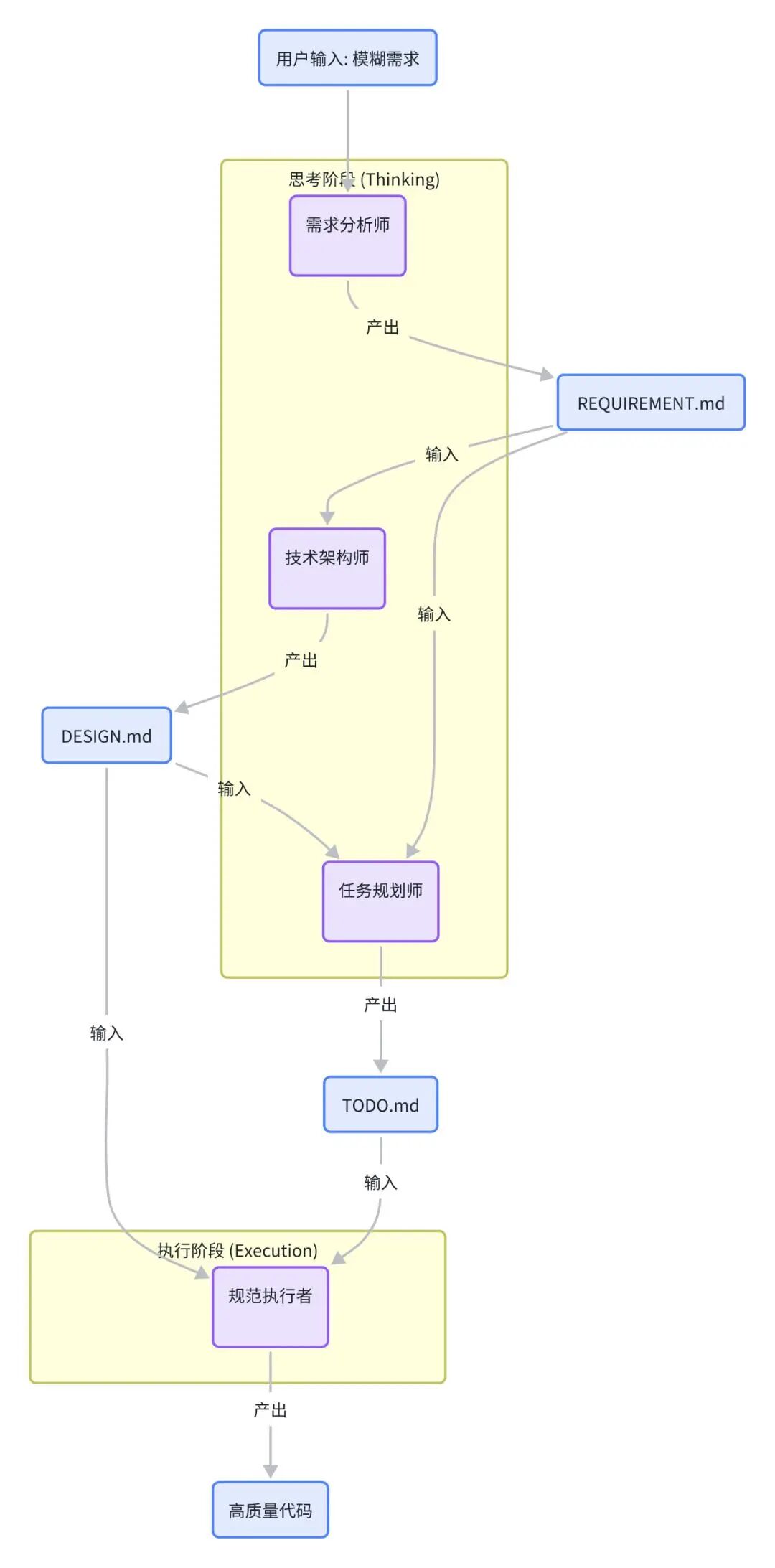
按照上述的表格与流程我们就可以大致明确我们需要的 Skills 该如何实现了。
- 本次只作为一个例子大家可以参考上面创建 Skill 的教程自己完成一下这个多角色 Skills 的创建和调试,当然正如上面所述好的 Skill 需要在实践中逐渐优化并通过场景调用不断进行优化的。
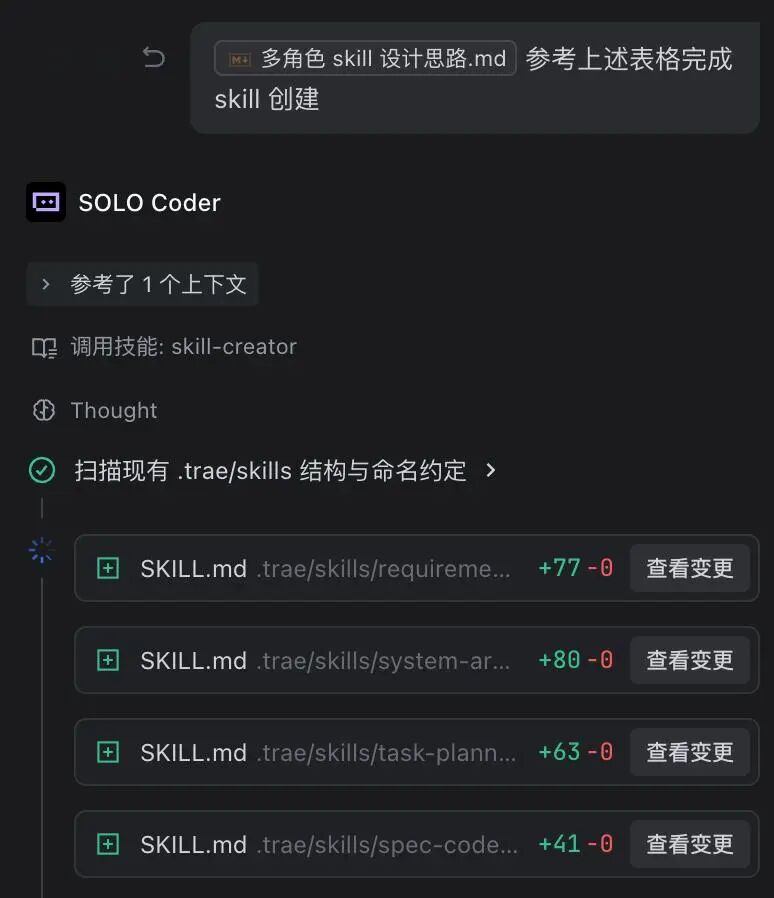
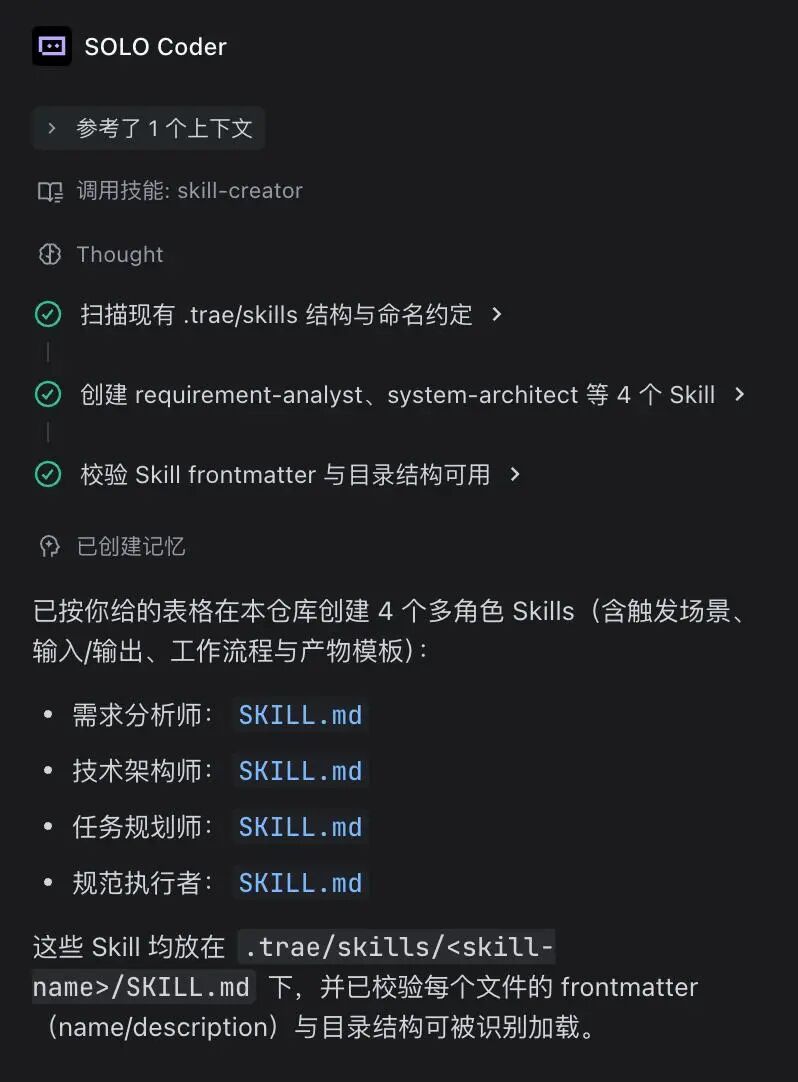
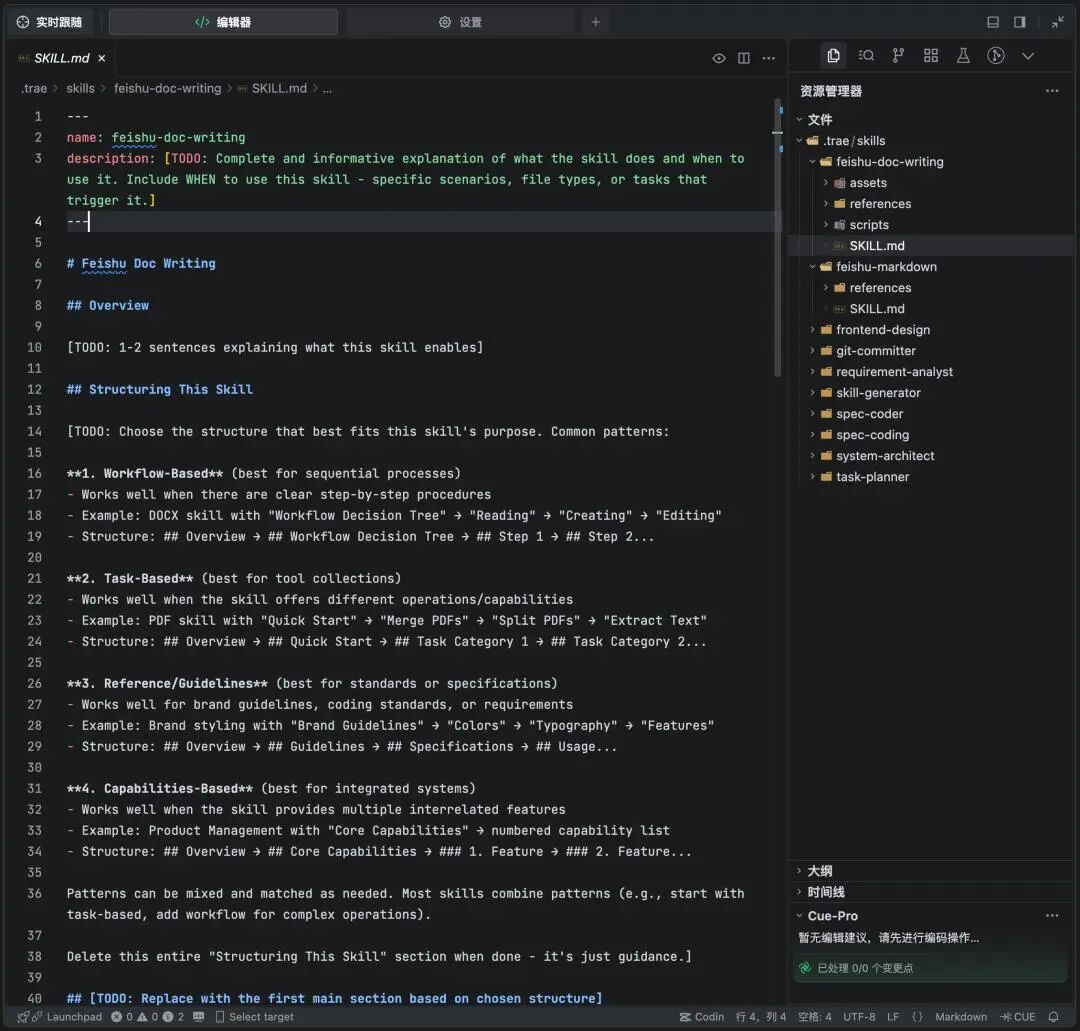
飞书文档使用 Skill
飞书文档的格式是 markdown 的超集,我们 Skill 的目的则是教会 Agent 飞书文档的语法,便于 Agent 写出符合格式的 md 文件。并通过约束 Agent 行为,充分利用飞书文档的评论的读写完成多人协作审阅的过程,用户通过在飞书文档评论完成相关建议的提出,Agent 重新阅读文档和评论,根据建议进一步优化文档,实现文档协作工作流。
Spec Coding Skill
上面我们实现了多个角色 Skills 和一个功能 Skill,但实际使用时,还需要有一个能统筹全局的技能,来实现分工协作。把上述多个技能组合起来,告诉智能体(agent)整体的规格编码(spec coding)流程,完成工具技能和角色技能的组合与调度。
如此我们就能快速搭建一个规格编码工作流程,完成基础开发。当然也可以参考上面的逻辑,用技能来重新复刻社区里的规格编码实践(如 SpecKit、OpenSpec 等)。
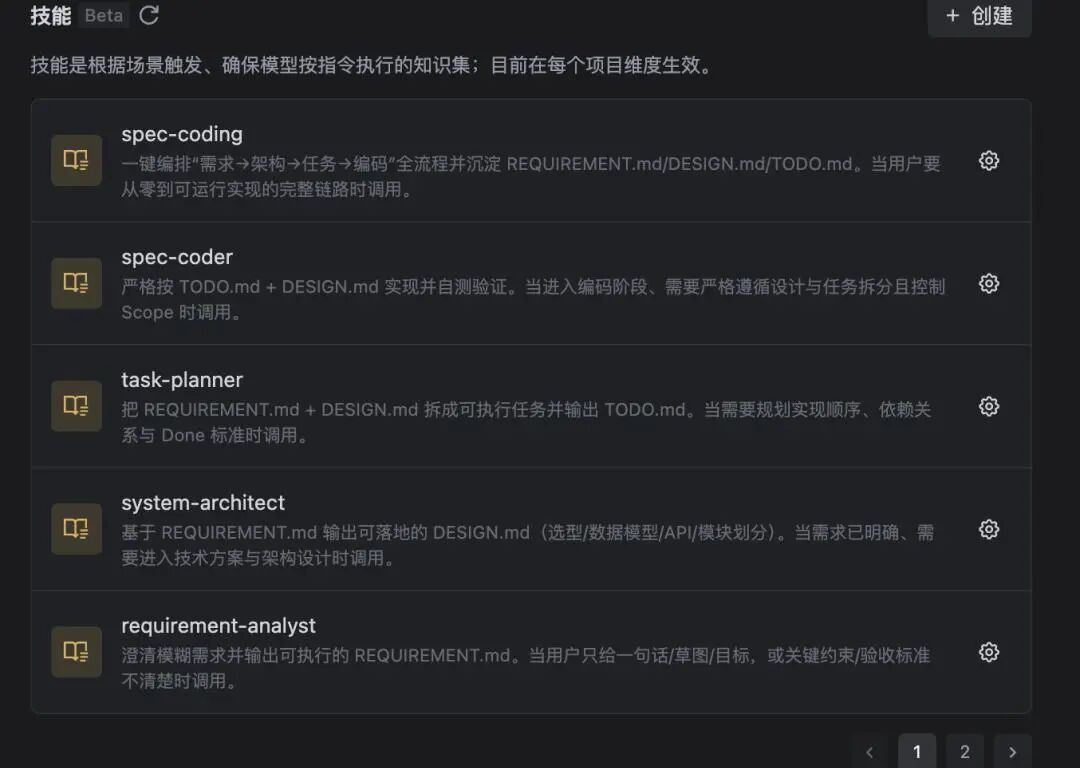
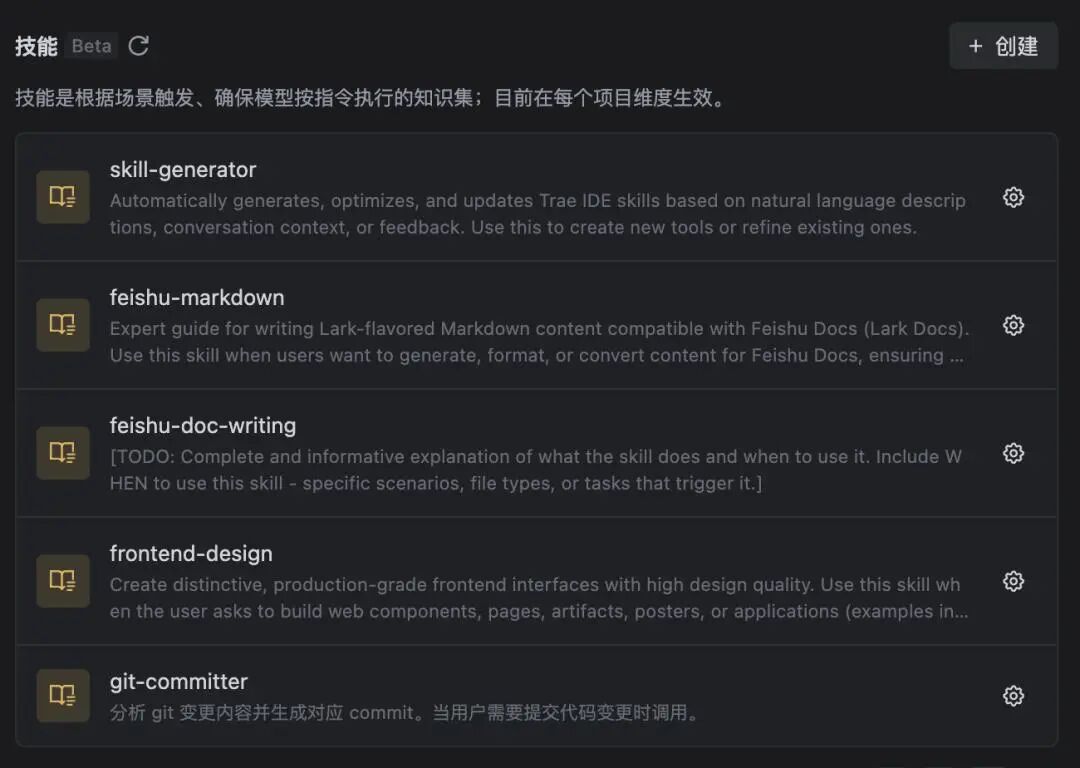
上述场景提到了两种不同风格的 Skill(角色型,工具型),利用Skill 的动态加载机制(取代固定规则的一次性加载方式),完成了复杂场景下的任务分解;通过不同角色技能的分工协作(避免 Agent 什么都做导致执行混乱);尝试借助飞书文档形成协作闭环(打通人机交互的最后一步),有效解决了 Agent “不听话、执行乱、工具少” 的问题,让 AI 从 “对话助手” 真正转变为 “可信赖的实干家”,实现从需求提出到代码产出的高效、精准、协作式交付。
10. 案例
10.1 案例1:数据分析可视化
依赖:Node.js 和 npm
配置:mcp-server-chart
手动添加配置 mcp server
github 搜索 mcp-server-chart,找到配置的 json
On Mac system:
1 | |
On Window system:
1 | |

- 需要使用 【Builder with MCP】 就会自动关联 MCP 服务

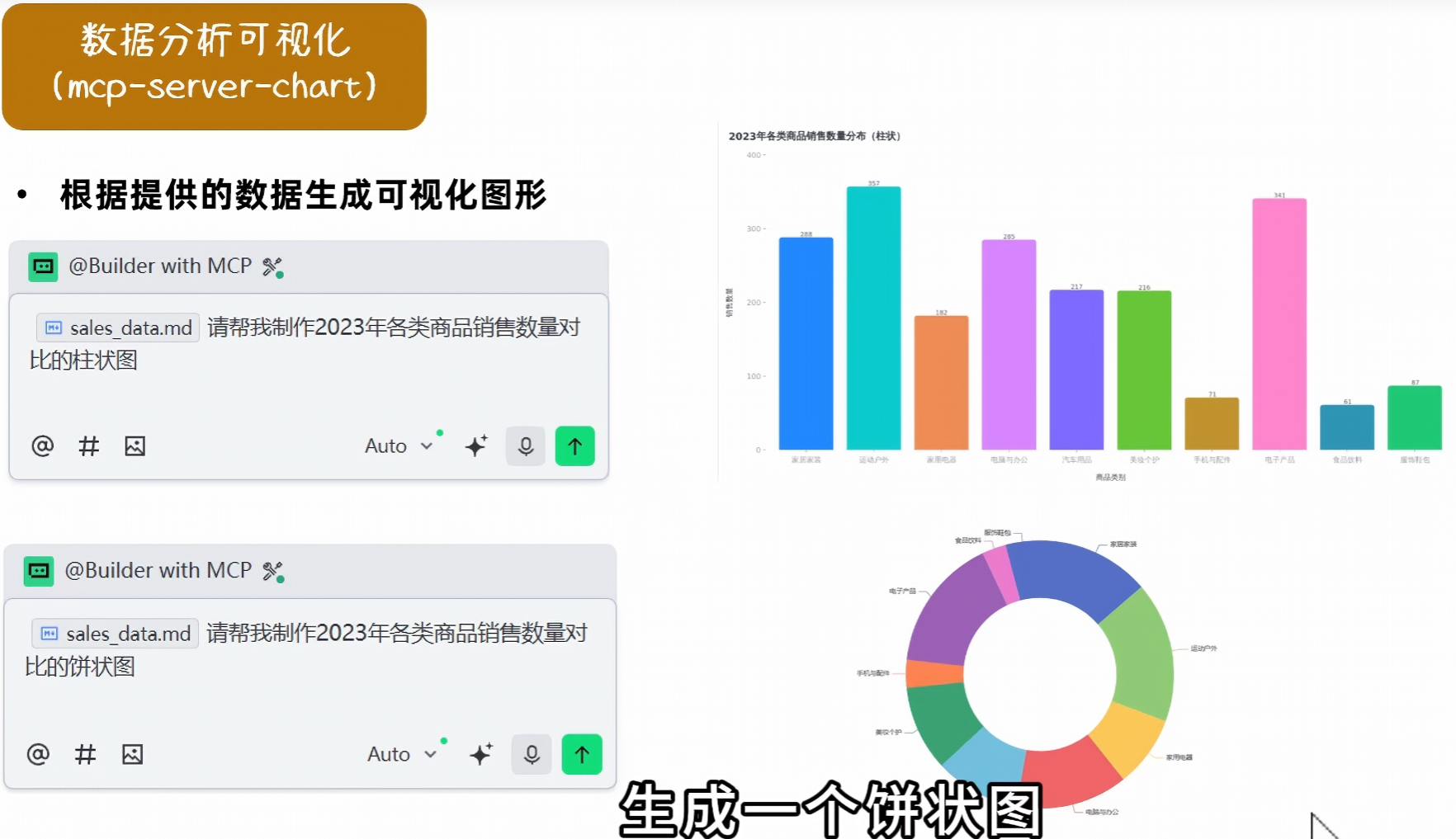
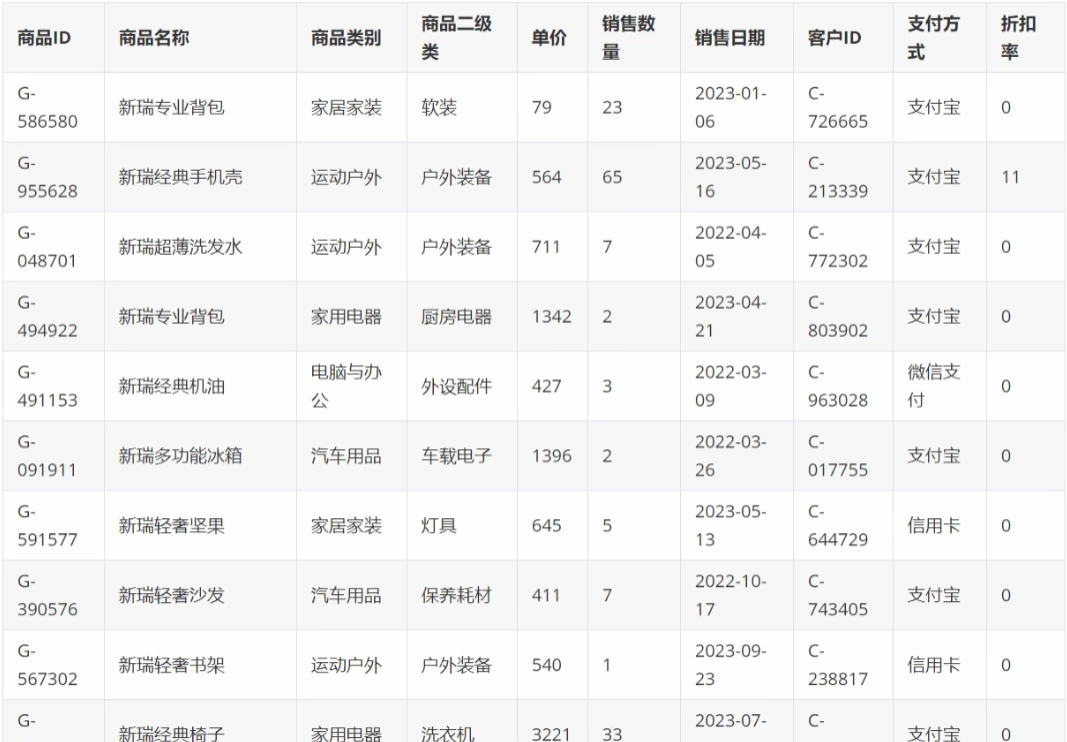
sales_data.md 中是表格数据:
1 | |
- 生成的是一个 .html 文件,预览与预期目标一致
扩展:
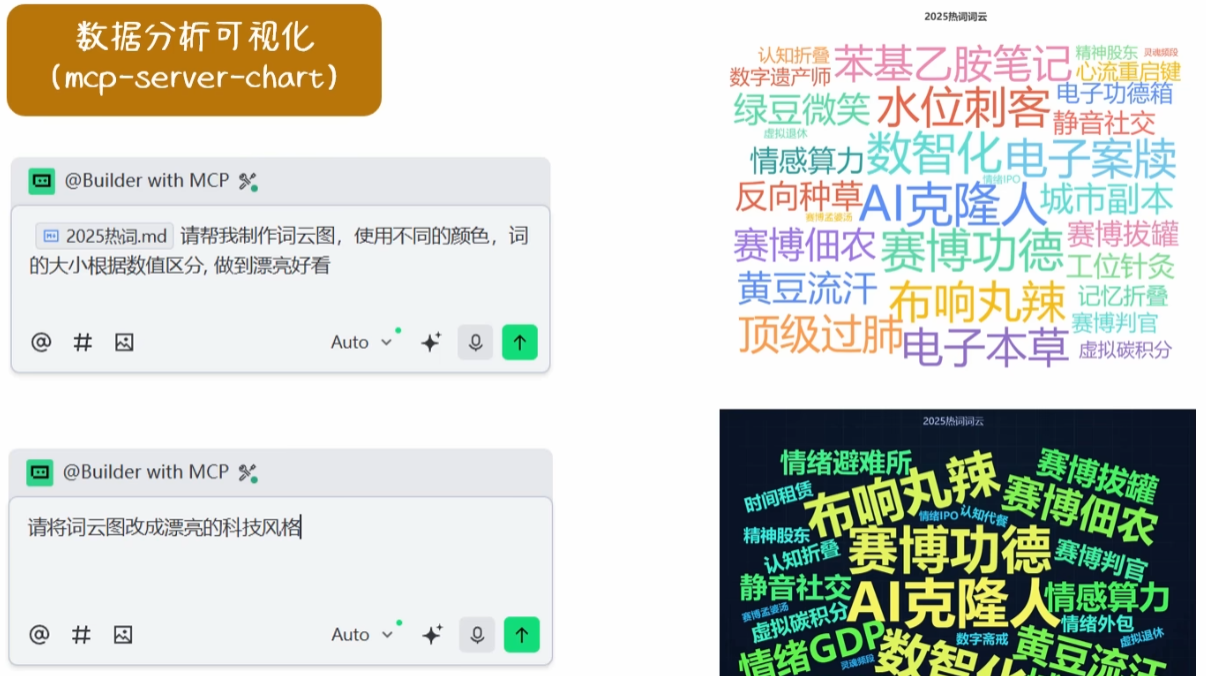
2025热词.md
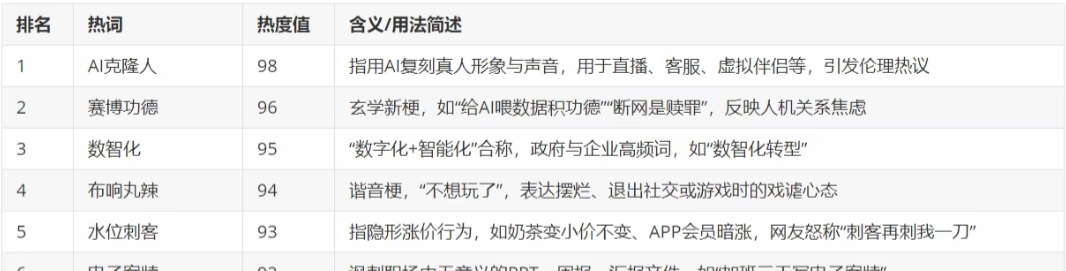
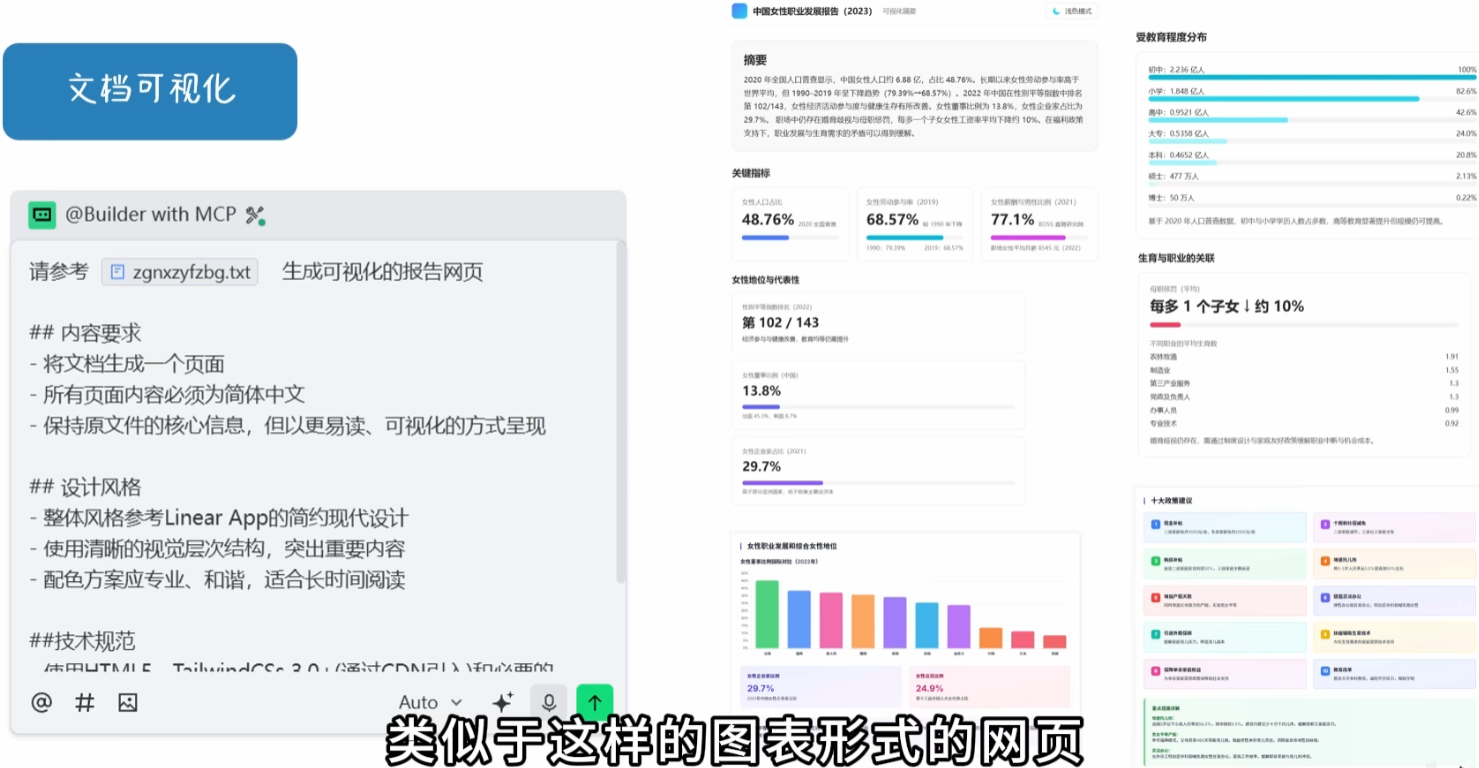
10.2 案例2:文档可视化
使用 @Builder 或 @Builder with MCP 都可以,提示词参考:
1 | |
10.3 案例3:坦克大战小游戏
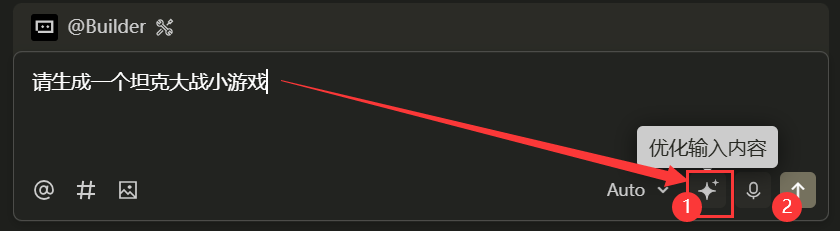
优化后的提示词:
1 | |
10.4 案例4:+Kimi 生成智能翻译插件
1_智能文本助手插件需求说明.md
1 | |
准备工作:配置 kimi API 文档集 → 添加文档集(通过kimi文档的URL) → 申请Kimi API Key
1 | |
1 | |
测试验证跟期望很接近,可用。
10.5 案例5:+Figma 生成前端页面
Figma 是一款基于云端的界面设计和协作工具,主要用于用户界面(UI)和用户体验(UX)设计。
简单来说,它可以设计网站、手机APP、软件等数字产品界面的强大工具。
第一步:注册和登陆,通过邮箱来注册和登陆。
第二步:创建访问 Figma 的 Token
- 【
Settings】->【Security】->【Generate new token】,取个 token 名字,勾选权限(所有的都可以勾上)->【Generate token】
第三步:Trae 中添加 Figma MCP,需要填入 token 才能添加成功。
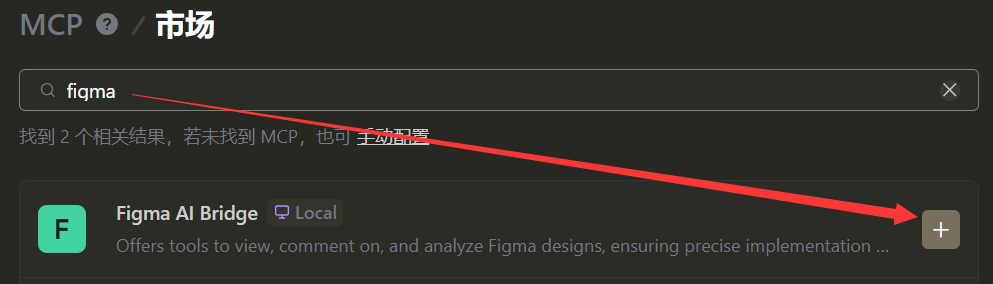
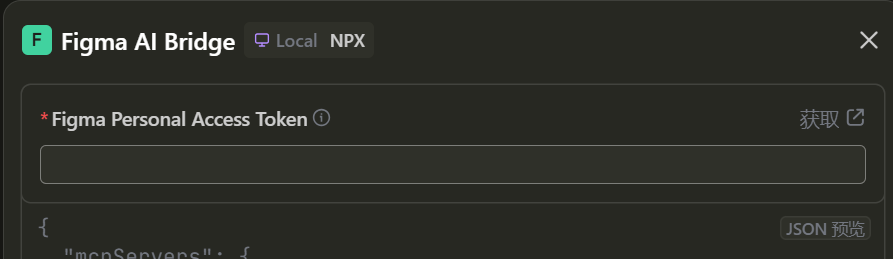
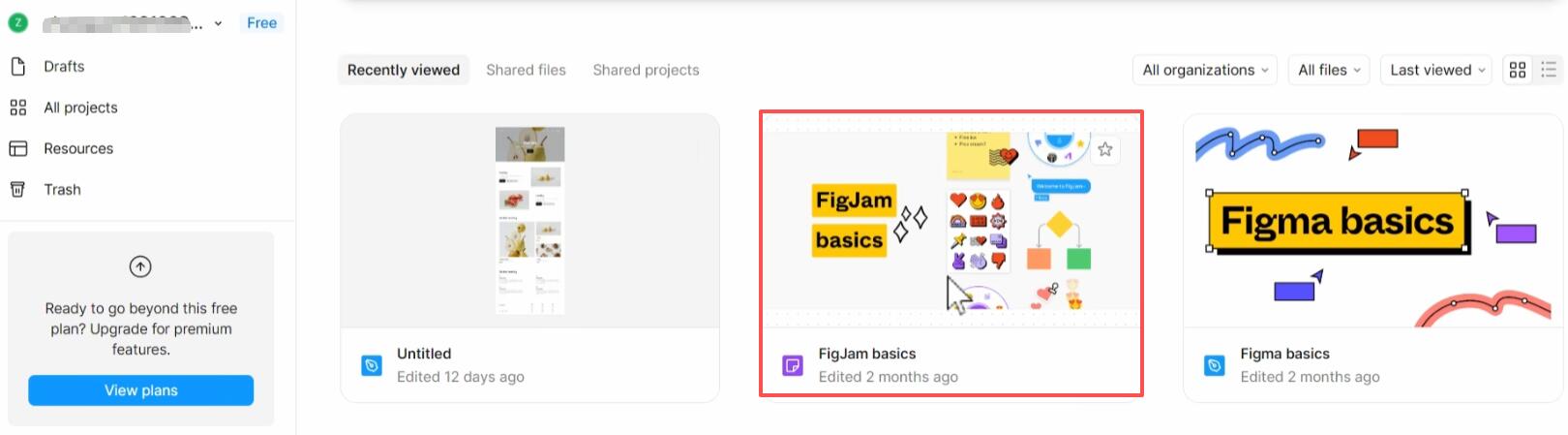
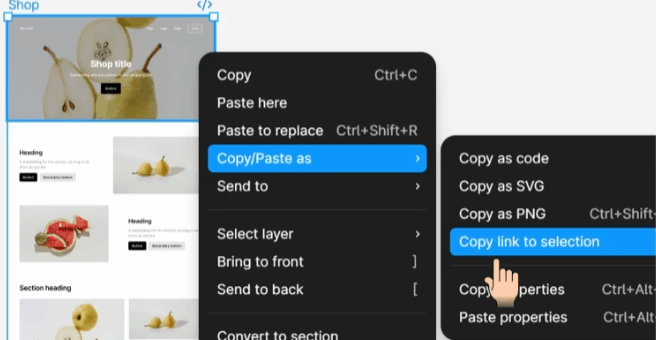
第四步:在 Figma 中找到要生成的页面设计风格(也可以自己创建对应的风格 或 导入 UI 设计),打开页面风格详情→复制链接地址(Copy link to selection)
第五步:在 Trae 生成前端页面,需要选择 @Builder with MCP 智能体
1 | |
测试验证跟期望很接近,可用。