01-10分钟搭建OpenClaw(基于Windows+飞书)

参考资料:
- OpenClaw 开源:http://github.com/openclaw/openclaw
- OpenClaw 官网:https://openclaw.ai/
- OpenClaw 中文文档:https://openclaw.cc/
- OpenClaw Skills:https://clawhub.ai/skills?sort=downloads
OpenClaw
真正能做事的 AI 智能体:清理收件箱、发送邮件、管理日历。支持企业微信、飞书、钉钉与微信生态对话接入。
OpenClaw登顶 Github 星标榜首!(截止 2026.03 月)
安装步骤
基于 Windows11 + 飞书 搭建。
1. 安装 Node.js
下载 Node.js: https://nodejs.cn/en/download
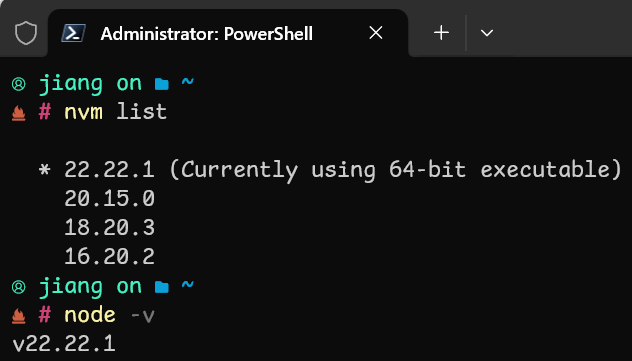
作为一个合格的程序员,安装的步骤略过,傻瓜式的简单。比如我用 nvm 去管理 node 版本,当前使用版本 v22(OpenClaw 最低要求 node v22+)
1 | |
2. 安装 Git
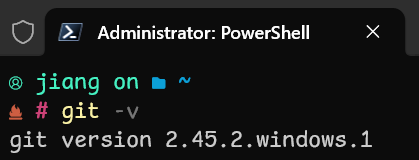
下载 Git: https://git-scm.cn/
3. 安装 OpenClaw
为了防止 powershell 策略太严格,安装会报错,所以需要先执行如下命令:
1 | |
这条命令是 Windows PowerShell 专用的安全配置命令,核心作用是:将当前登录用户的 PowerShell 脚本执行策略设置为 RemoteSigned。
目的是
在保障系统安全的前提下,允许运行本地编写的 PowerShell 脚本,同时限制未签名的远程脚本执行。
根据官方提示 Windows 系统对应的安装命令:
1 | |
4. 配置 OpenClaw

步骤1:提醒安装使用它可能存在风险,选择 Yes

步骤2:启动模式,保持默认 QuickStart
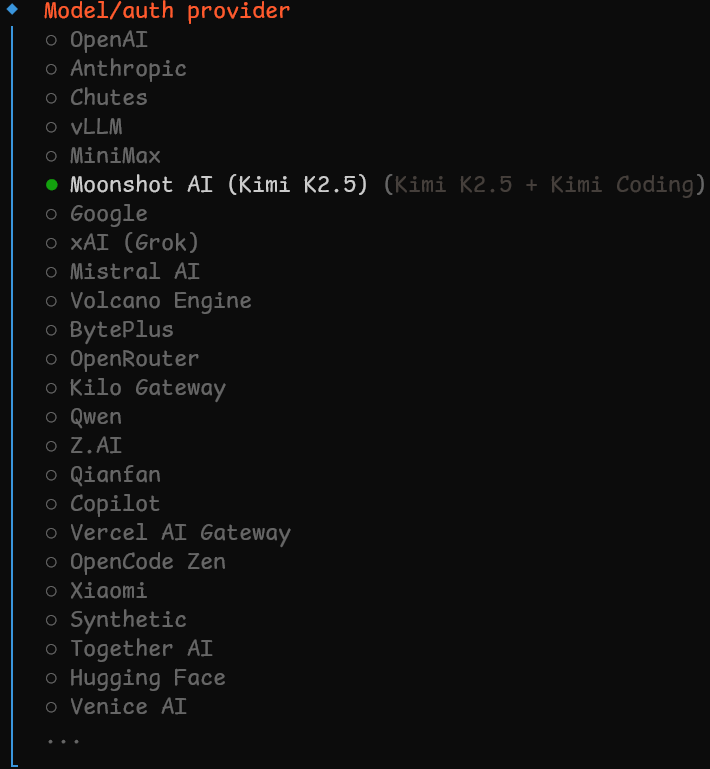
步骤3:选择大模型服务商,比如选择 Kimi K2.5 (因为kimi有送 ¥15 块钱)
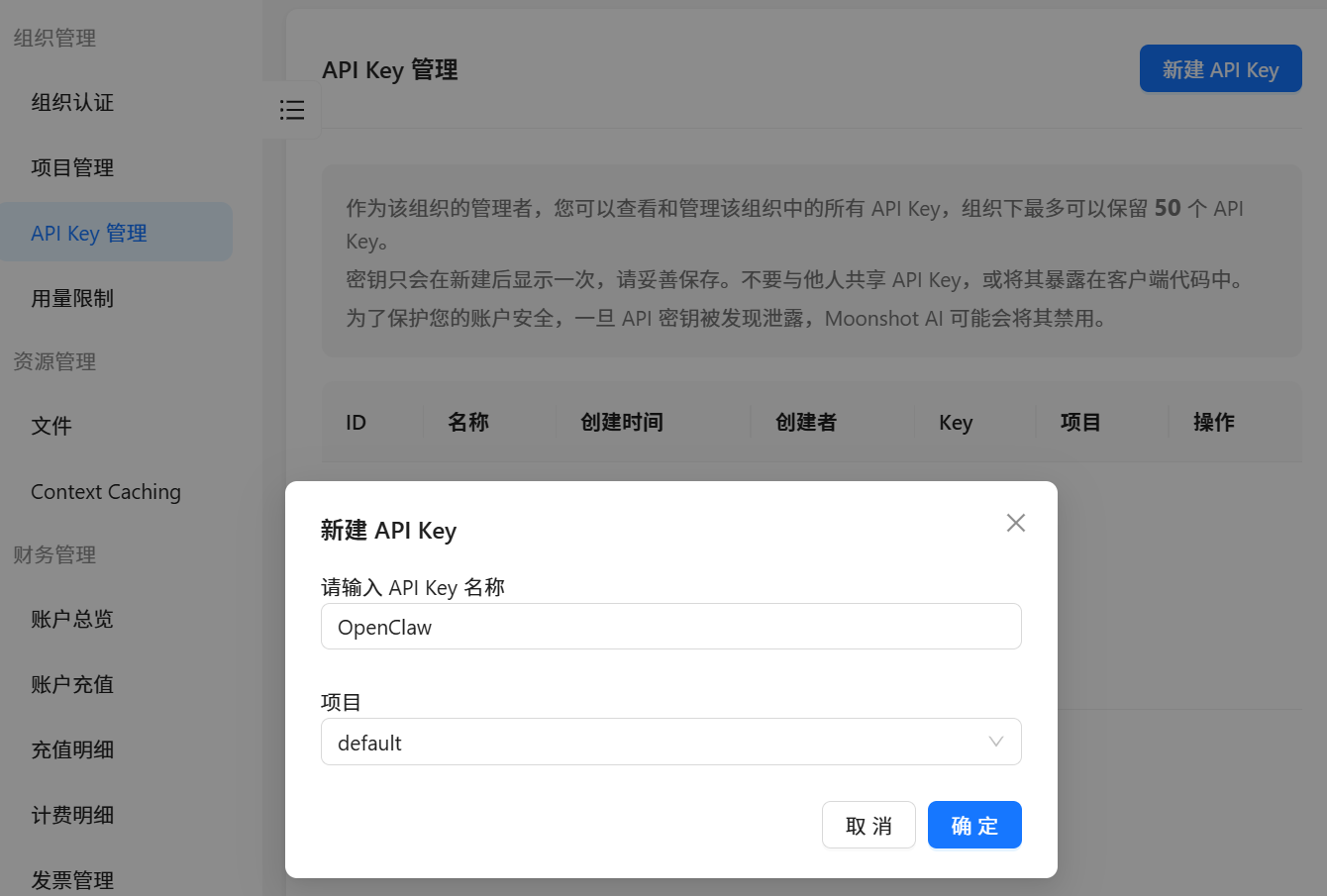
同时到 Kimi开发平台 中创建一个大模型密钥:
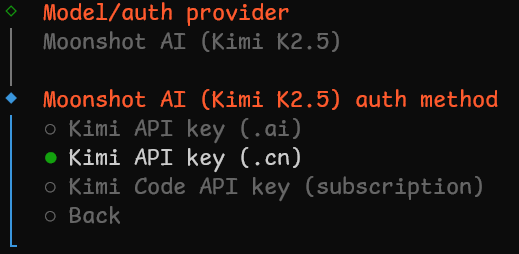
步骤4:选择模型的认证方法,国内买的就选择 .cn

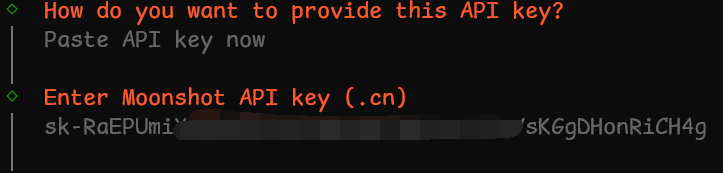
步骤5:选择粘贴密钥,并粘贴密钥
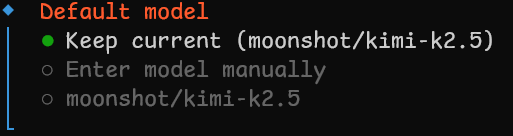
步骤6:选择具体的模型,保持默认刚才选的 Kimi-k2.5 即可。
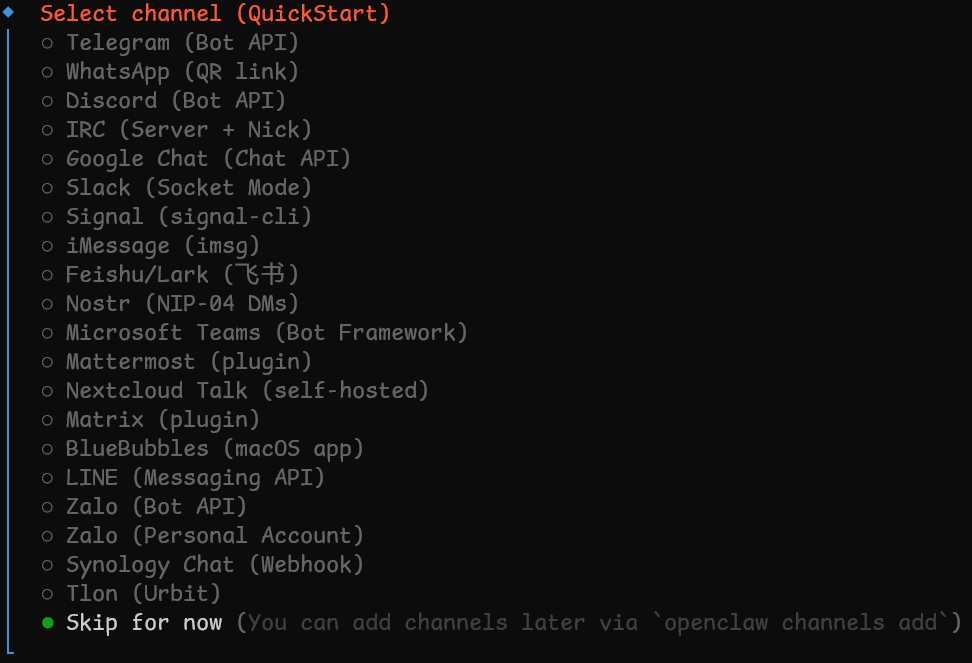
步骤7:选择通讯工具,此处先选跳过,因为涉及到通讯工具的一些配置步骤,如 飞书机器人 的配置和飞书内的权限开放等等。后面再来配置即可。
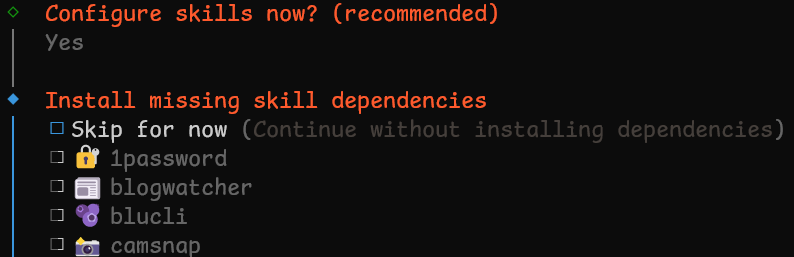
步骤8:是否现在配置 skills,这个也可以先选跳过(除非你一开始就有清晰的目的了,就可以再此处提前配好也可)
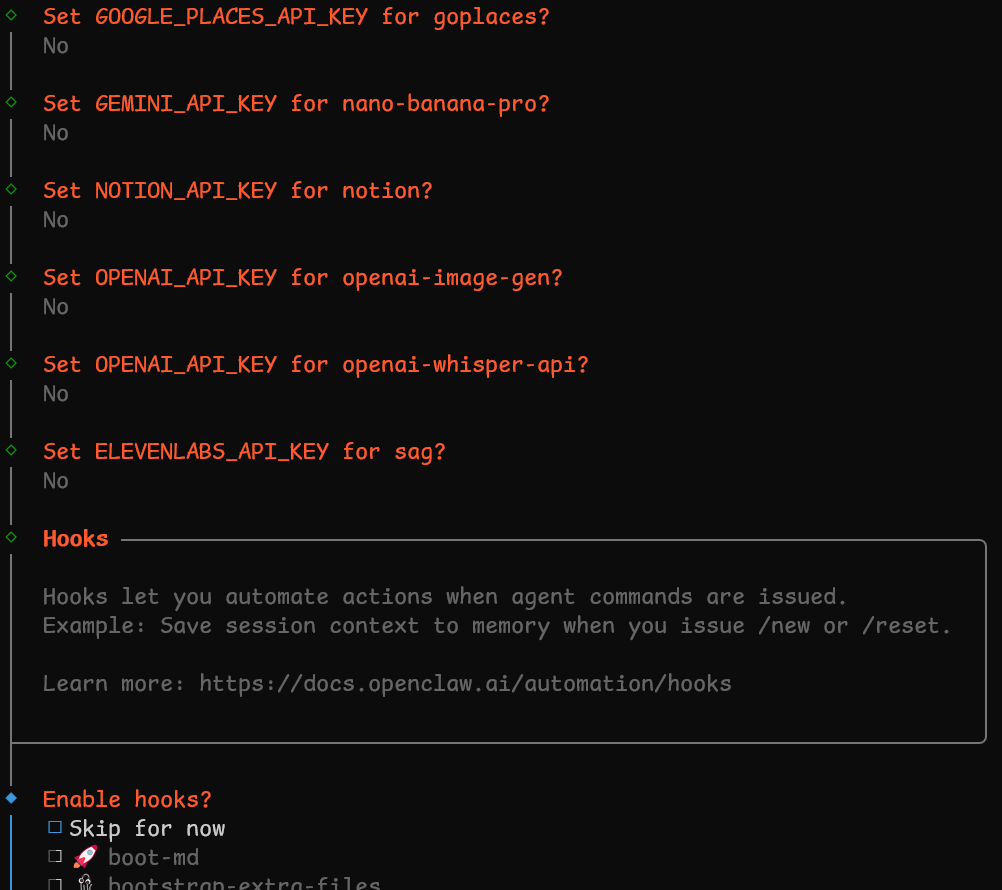
步骤9:这些配置其他密钥的都可以选择默认的 No,然后 Hooks 也可以先选跳过,暂时不需要配置。
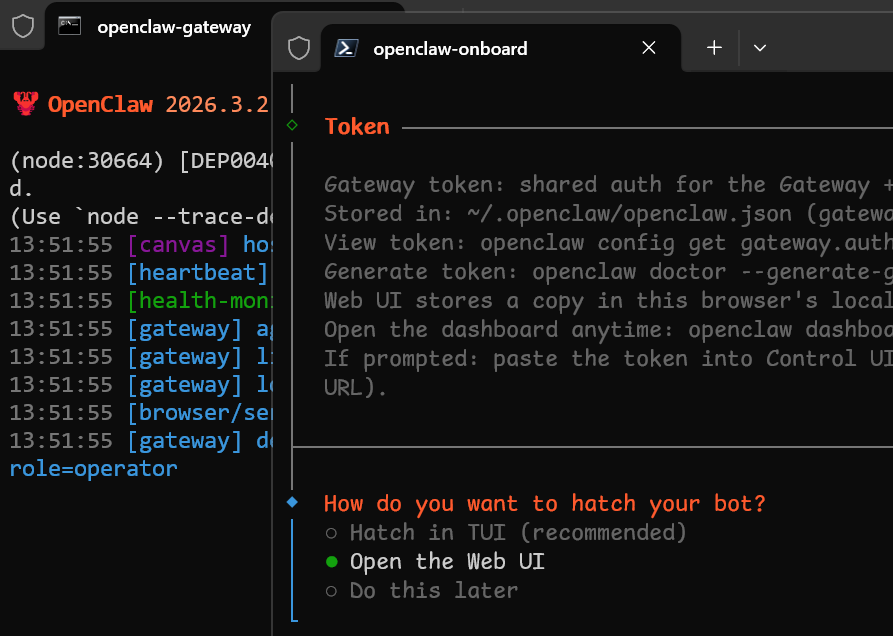
步骤10:此时会自动打开一个命令窗口 openclaw-gateway 启动了网关,先不要关闭该窗口,选择你想以什么方式打开小龙虾,选择 Web UI 更直观和操作友好。
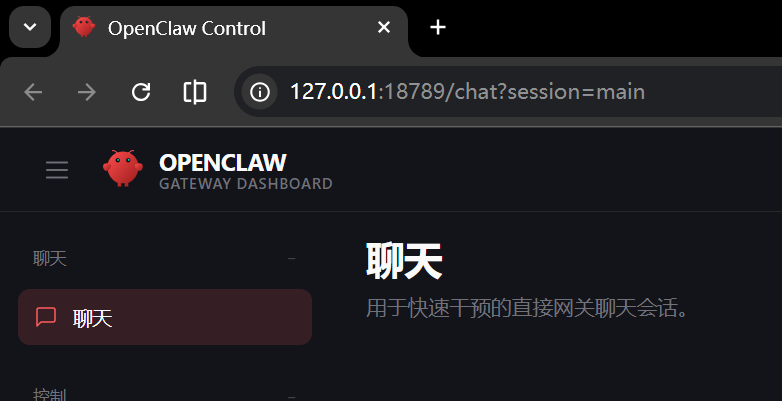
此时会以默认浏览器打开地址 http://127.0.0.1:18789/chat?session=main
发送一句话,测试下小龙虾是否能够正常使用 已选择的大模型进行 内容回复。
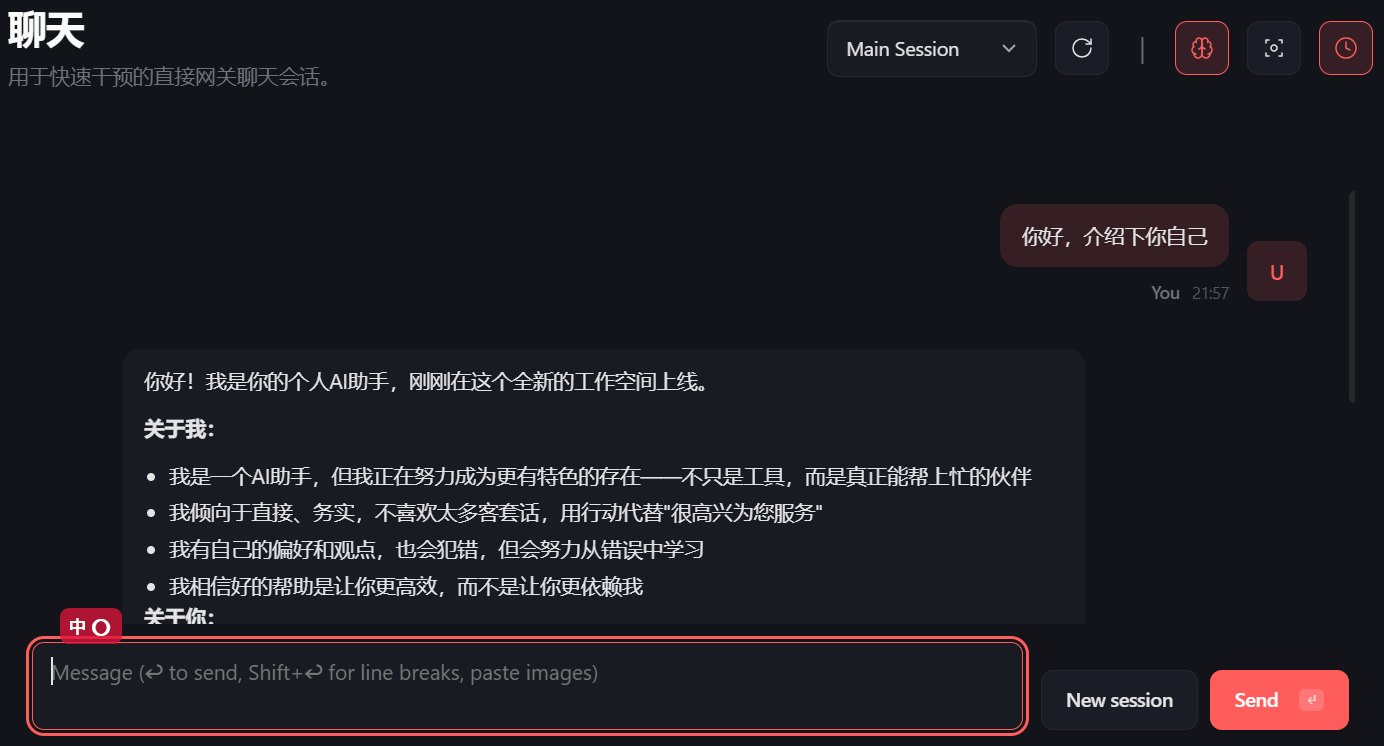
eg:
1 | |
1 | |
至此,OpenClaw 暂时配置完毕。
5. 创建 飞书机器人
飞书开放平台 -> 【登陆】(个人可无需加入任何企业) -> 【开发者后台】
第1步:【创建企业自建应用】
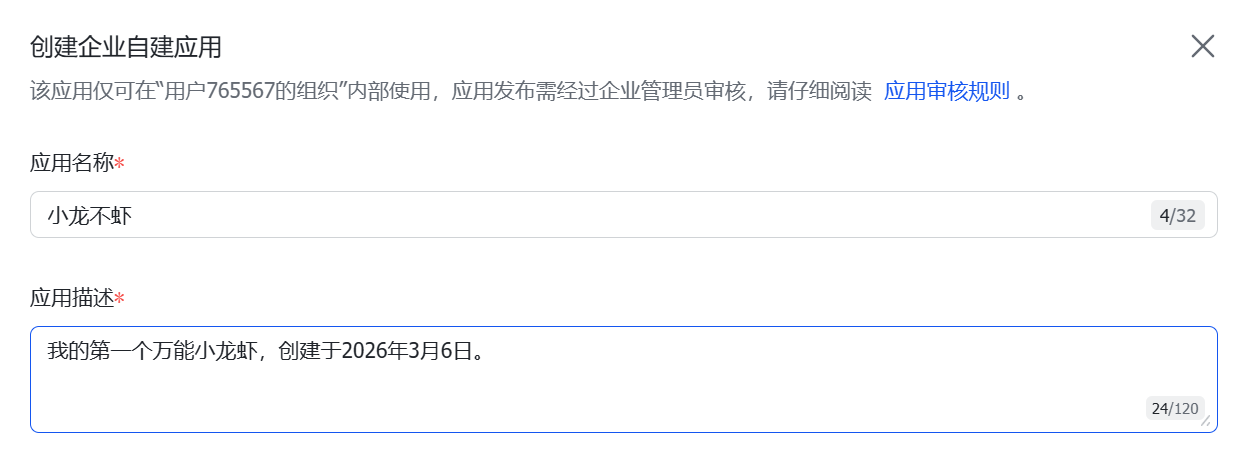
第2步:【+添加】机器人能力
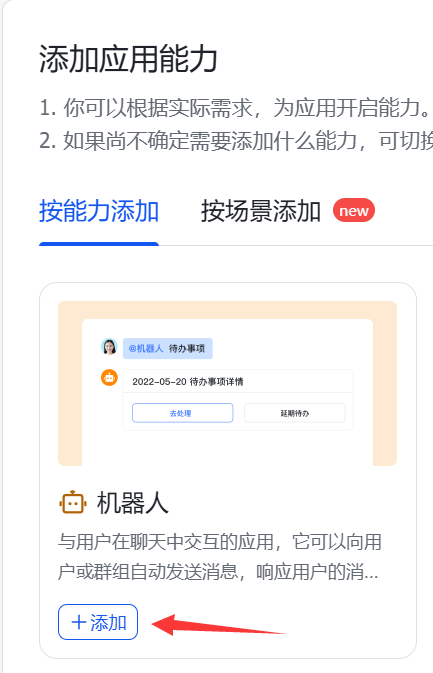
第3步:左侧菜单栏【权限管理】->【开通权限】-> 搜索 im: -> 全选 -> 【确认开通权限】
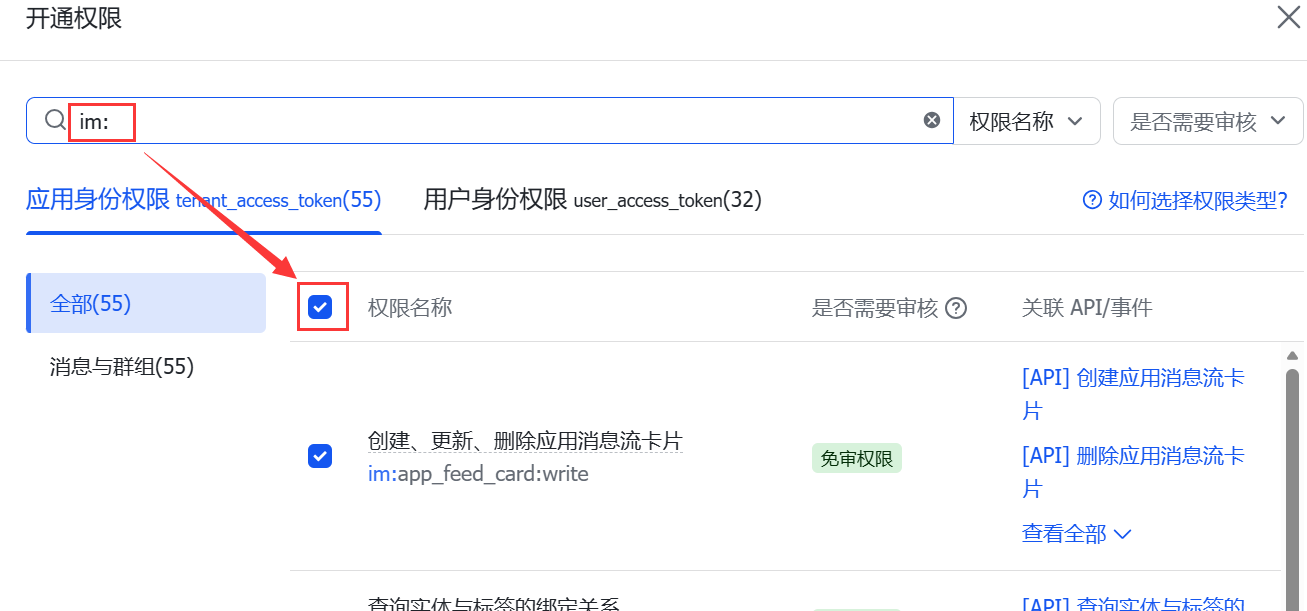
第4步:点击顶部【创建版本】-> 填写信息 -> 【保存】。原因:发布版本,这些修改才会生效。

比如:
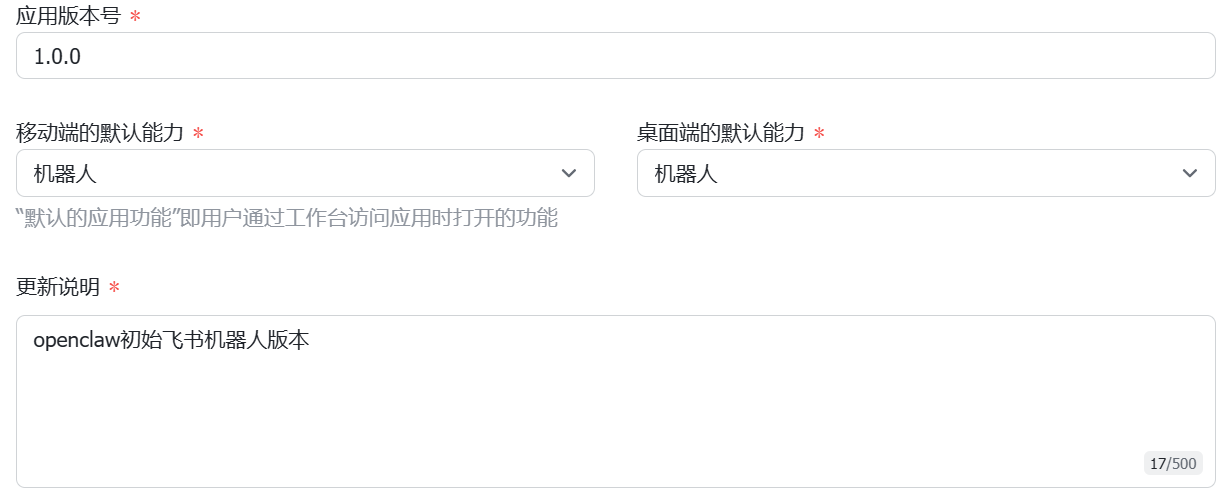
至此,飞书机器人 已经创建好了。
6. 连接 OpenClaw 和 飞书
回到 powershell,输入命令 openclaw config 再次进行配置
1 | |

① 选择 Local 在本机运行。
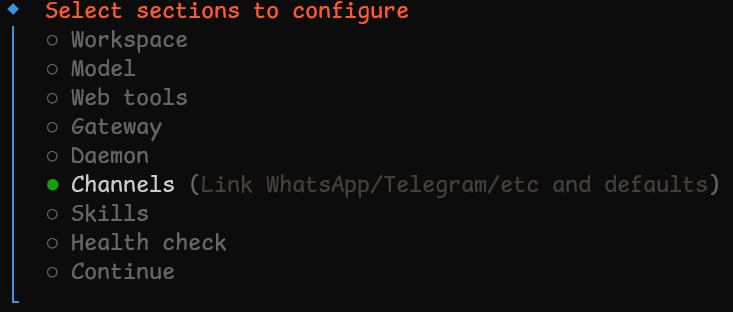
② 选择 Channels 通讯渠道

③ 选择 Configure/link 用来添加新的通讯渠道
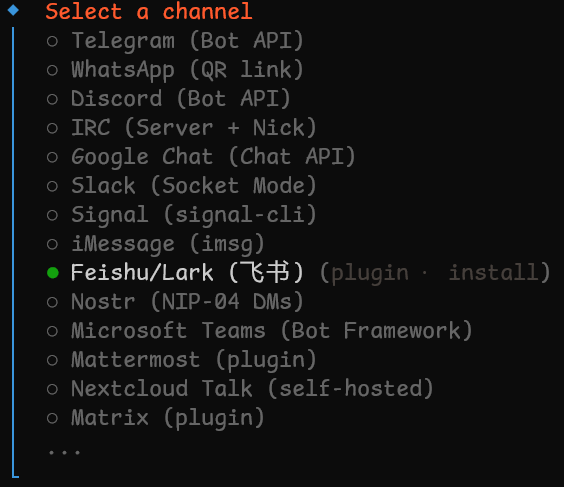
④ 选择 飞书 后回车

⑤ 选择 Download from npm(@openclaw/feishu) 通过 npm 下载安装 飞书渠道插件

⑥ 选择 Enter App Secret 回车,稍后输入飞书应用的App Secret 和 App ID,在飞书开放平台的此处 ↓

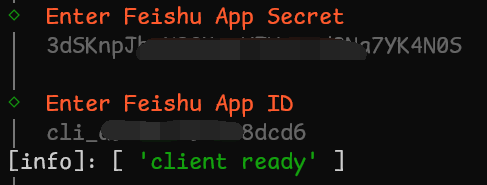
⑦ 粘贴飞书的 App Secret 和 App ID
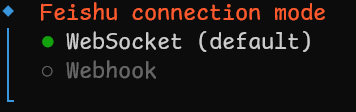

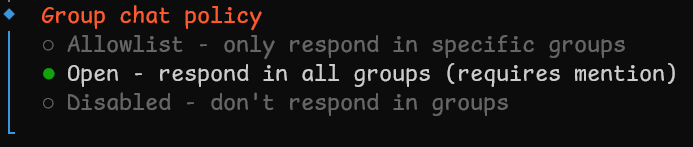
⑧ 然后选择如下
- Feishu connection mode 选择
WebSocket是实时通信 - Which Feishu domain 选择
feishu.cn因为是在国内使用飞书 - Group chat policy 选择
Open是可以所有群聊里使用机器人,但需要@机器人
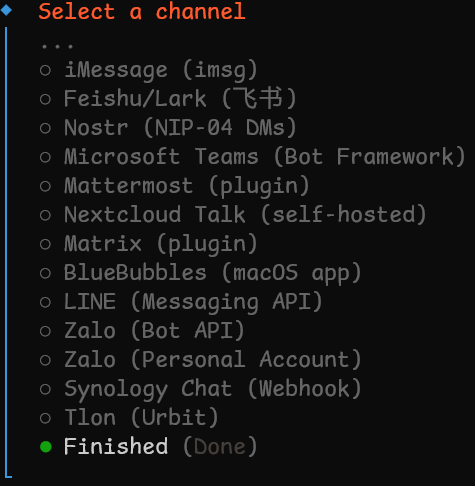
⑨ 这一步选择 Finished 表示完成配置

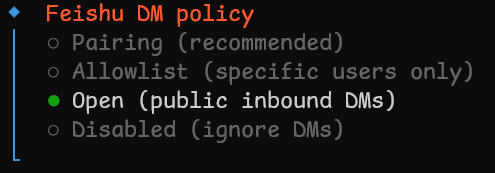
⑩ 配置选择谁可以在飞书私聊里使用 openclaw 机器人,选择 Yes。然后 Feishu DM policy
- 如果只是自己测试用,可以先选择
Open表示任何人都可以私聊 openclaw 机器人,这样不需要先进行配对 - 如果是正式环境,建议选择
Pairing,即需要配对才能私聊 openclaw机器人,且是 recommended 推荐配置
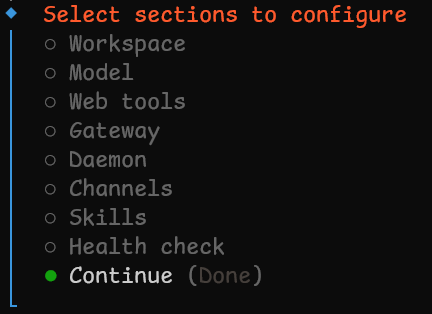
最后一步选择 Continue 即可。
至此,连接 OpenClaw 和 飞书 已经完成。
7. 配置 飞书接收消息事件回调
输入命令启动 openclaw 网关 (注意:后续启动 openclaw 也是该命令,如果是 linux 系统可以添加开机启动):
1 | |
然后回到飞书开放平台的【开发者后台】的自建应用(eg: 小龙不虾)中选择【事件与回调】配置长连接接收事件。
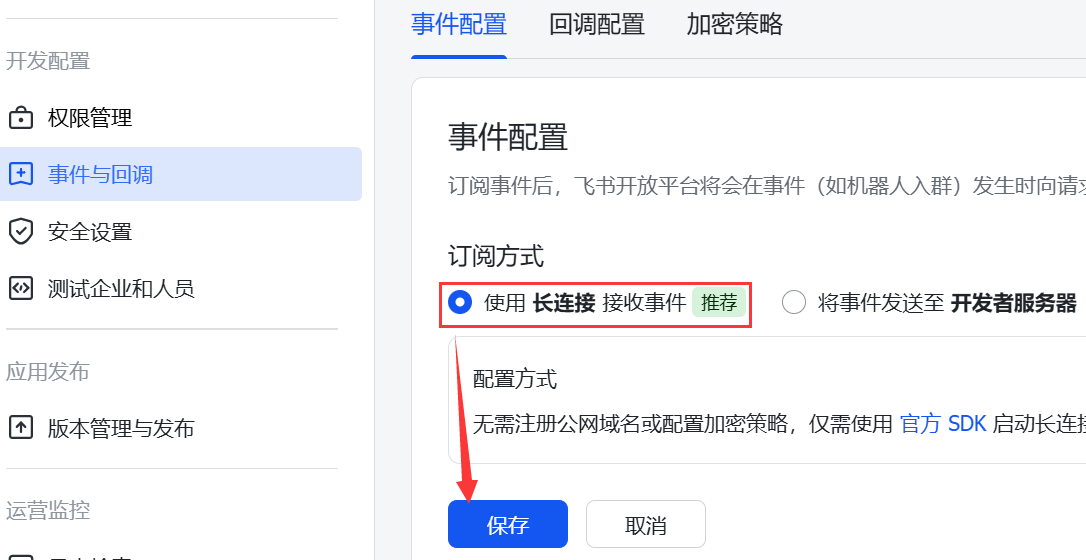
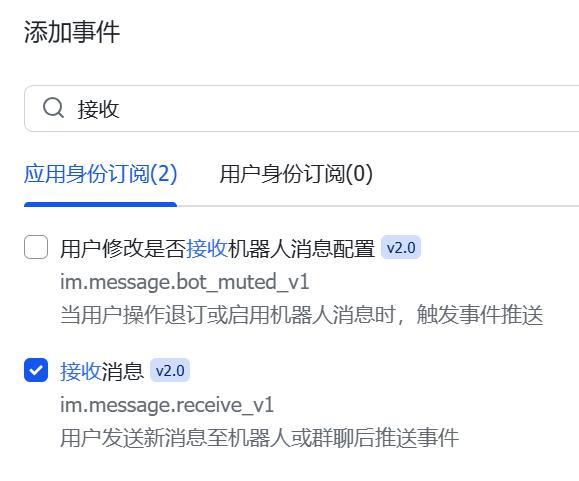
再点击【添加事件】按钮,搜索接收,将接收消息勾选。

再到【权限管理】->【开通权限】-> 搜索通讯录 -> 勾选获取通讯录基本信息 -> 【确认开通权限】->【确认】

要让上述修改生效,就需要再次发布版本:
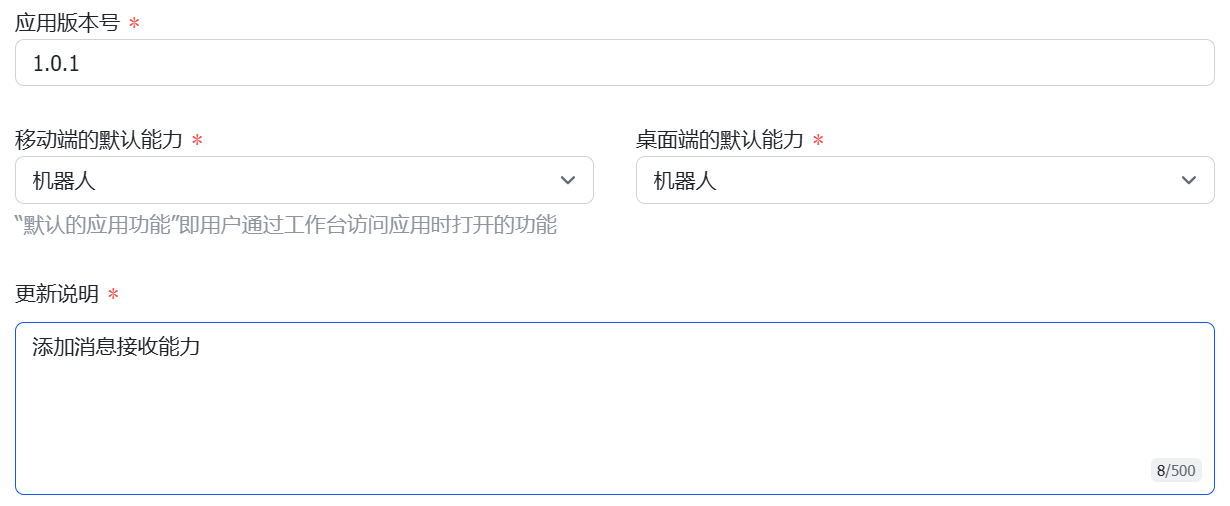
至此,就可以在飞书上和小龙虾对话了。
8. 测试对话
现在可以用手机打开飞书,找到开发者小助手,找到刚才的自建应用小龙不虾 选择【打开应用】

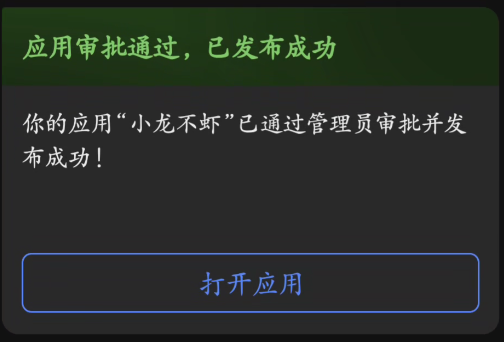
尝试给小龙虾发送消息,看到过几秒钟它的回复如下:
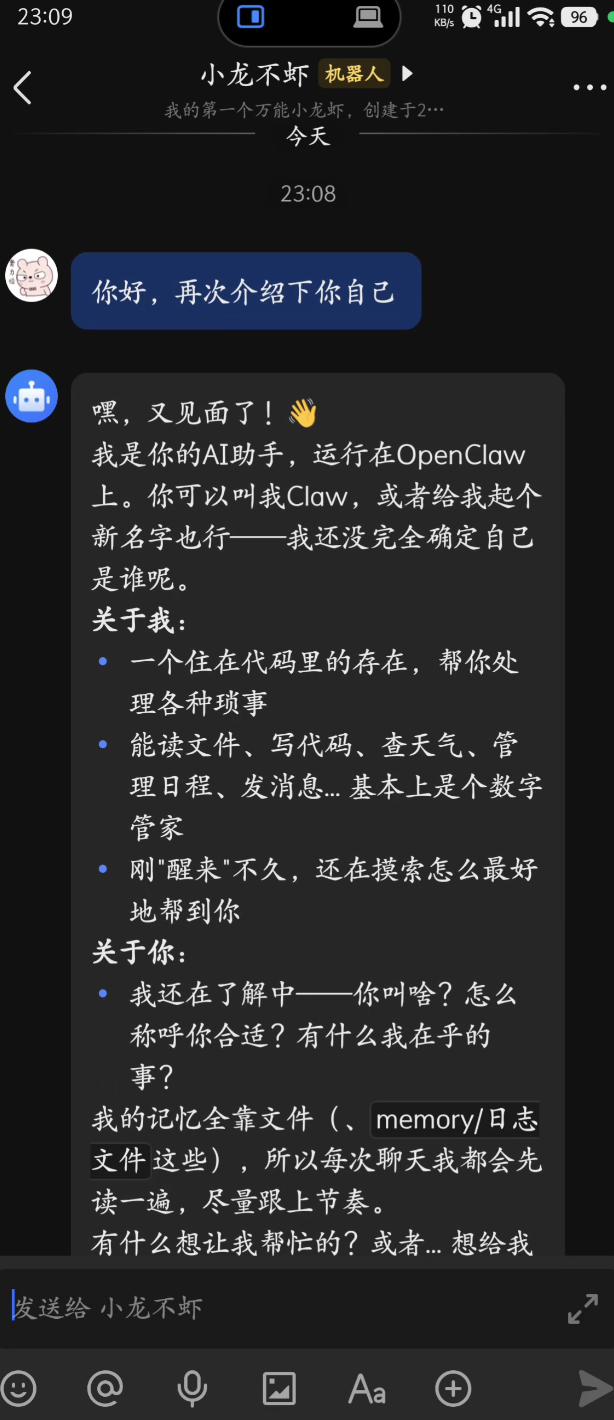
小龙虾在每次“干活”时,总是会先在你发送的内容上回复一个表情,然后之后去掉表情,回复出具体结果。
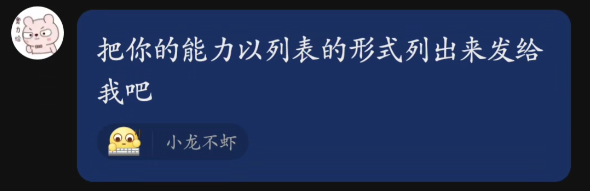
1 | |
安装 Skills
技能通常通过以下方式安装:
从ClawHub安装(技能市场): https://clawhub.ai/skills?sort=downloads
手动安装:下载技能包(通常是文件夹),放到
~/.openclaw/extensions/目录下,重启 OpenClaw 或重新加载使用 skill-creator 创建自定义技能,使用龙虾也可以创建新技能