02-Typora图床-阿里云
基于GitHub图床总是不稳定的问题,频繁上传失败,专门总结了一下阿里云的图床设置。
1. 阿里云 设置
- 进入阿里云首页:https://www.aliyun.com/
- 登陆账号
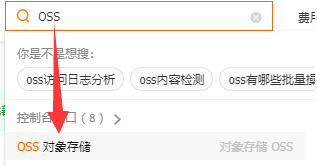
- 进入 OSS 对象存储管理
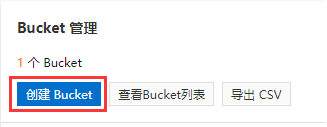
- 右侧 Bucket 管理,创建
- 设置存储类型

- 设置读写权限

创建成功后,下一步配置 PicGo 的图床。
2. PicGo 设置
官网下载太慢,云盘飞快:
链接:https://pan.baidu.com/s/10i2eo2aw0fBcvJJIv9JtwQ
提取码:1u0a
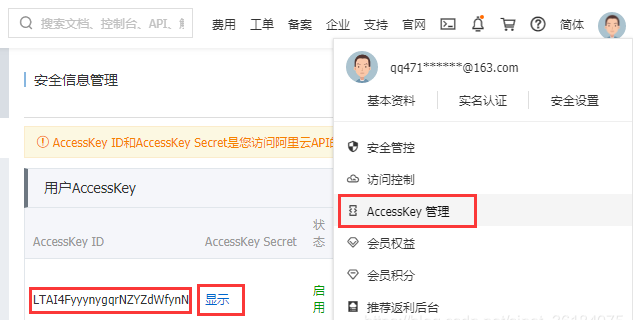
- 获取阿里云的 AccessKey
- 配置 PicGo 阿里云OSS图床
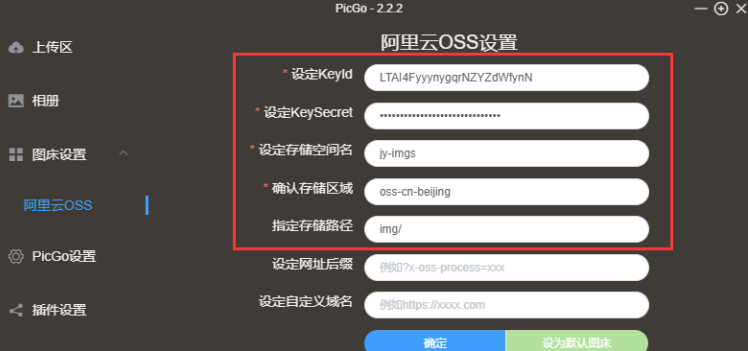
- 填写好配置信息后,设置默认图床,确认
- PicGo设置开机自启(软件小没啥影响,因为上传图片时需要它在启动状态下)
3. Typora 设置
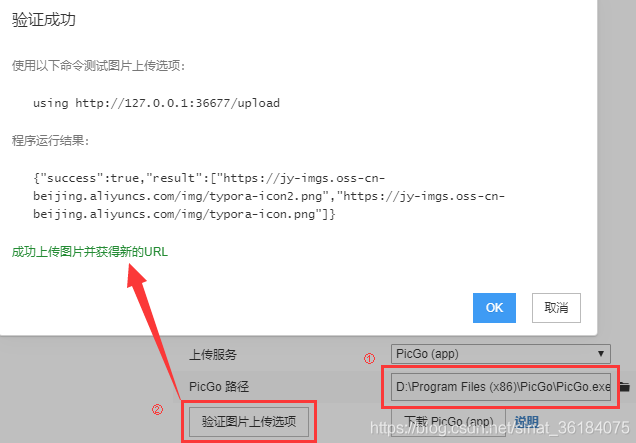
Typora,markdown神器中【文件】>>【偏好设置】>>【图像】,设置并验证:

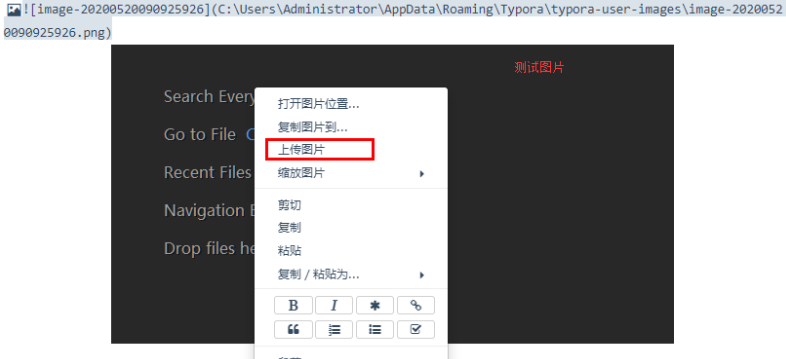
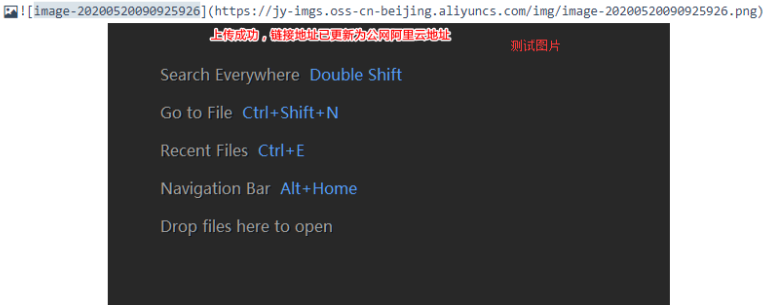
4. 测试图片上传
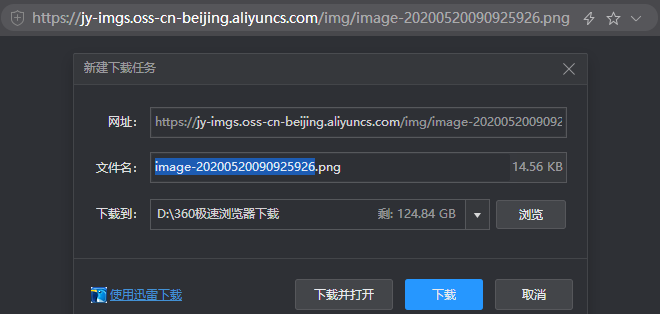
浏览器访问OK:
阿里云OSS文件存储查看:
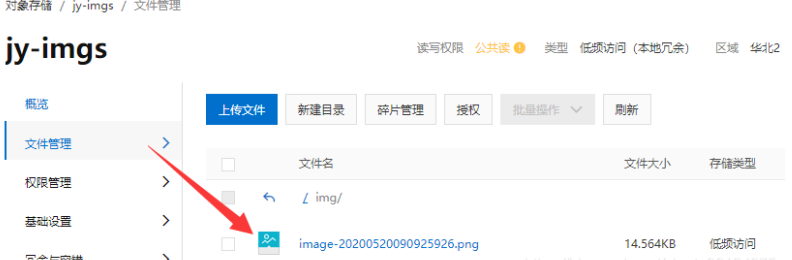
目前个人使用没有什么问题(存的少,访问的也少些),对于 阿里云的OSS对象存储服务,如果 存储空间 和 访问流量 上有免费上限的话,后续再做补充。
5. typora+picgo图床上传问题
不论是验证还是图片上传均报错:”failed to fetch“。
检查typora的上传端口号 与 picgo 的server端口号是否一致。不一致则修改一致再测。
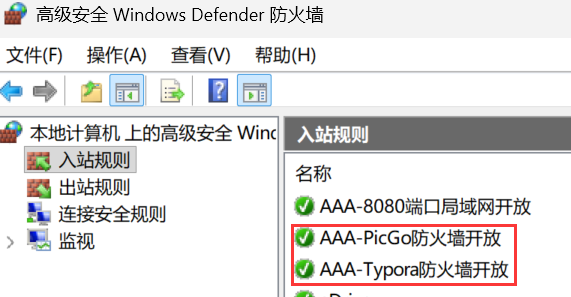
防火墙关闭,验证是否OK。如果OK,可以打开防火墙并设置防火墙入站规则(按程序添加,将typora和picgo都添加进去,端口号默认[任何]即可)。

02-Typora图床-阿里云
https://janycode.github.io/2016/05/20/00_先利其器/05_Typora/02-Typora图床-阿里云/